
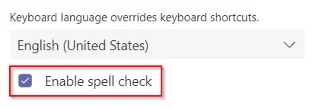
Як автоматично перевіряти орфографію в чаті Teams?
Дізнайтеся, як увімкнути автоматичне написання для виявлення помилок у чаті Microsoft Teams.
Дізнайтеся, як видалити Microsoft Teams зі свого комп’ютера Windows, якщо ви ним не користуєтеся.
Ось запитання від читача:
Нещодавно я видалив Microsoft Teams зі свого ноутбука. Але коли наступного дня я ввімкнув свій ноутбук, здається, що команди Microsoft знову встановили його після того, як я його видалив. Я зробив те ж саме двічі, але після перезавантаження я все ще бачу програмне забезпечення. Я не знаю, чому програмне забезпечення знову перевстановлюється. Я використовую операційну систему Windows 10 на своєму персональному ноутбуці. Чому Microsoft Teams продовжує перевстановлювати себе??
Дякую за запитання. У цій публікації ми обговоримо, як ми можемо повністю видалити програмне забезпечення Microsoft Teams у Windows 10.
Повністю видаліть Microsoft Teams
Ми завжди думаємо, що видалення програмного забезпечення призведе до видалення програмного забезпечення з комп’ютера, але коли справа доходить до Microsoft Teams, нам потрібно видалити два програмного забезпечення, згадані нижче.
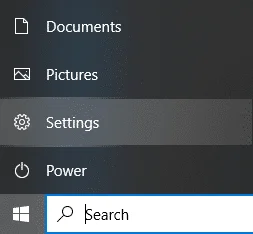
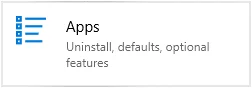
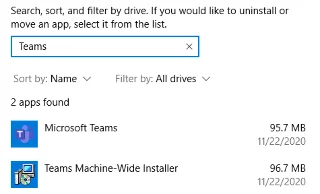
Не дозволяйте Teams самостійно встановлюватися
Не забудьте очистити кеш MS Teams
Очистити кеш -пам’ять після видалення команд Microsoft завжди безпечніше . Тому наступного разу, коли ви чи хтось інший установите те саме програмне забезпечення на свій комп’ютер, ви не ввійдете у свій обліковий запис автоматично.
Дізнайтеся, як увімкнути автоматичне написання для виявлення помилок у чаті Microsoft Teams.
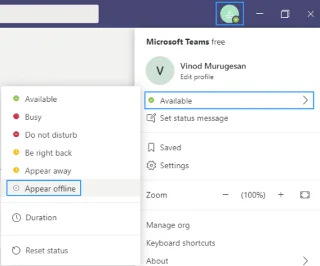
Дізнайтеся, як налаштувати свій онлайн-статус і повідомлення про вихід у Microsoft Teams. Отримайте корисні поради та інструкції для ефективної комунікації.
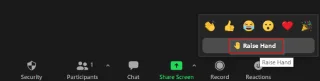
Дізнайтеся, як повідомити організатора зустрічі Zoom про те, що ви хочете поставити запитання, піднявши руку.

Дізнайтеся, як легко вкладати файли, відео та документи до ваших зустрічей Microsoft Teams.

Дізнайтеся, як налаштувати часовий пояс у веб-версії Microsoft Teams, щоб він синхронізувався з версією для комп’ютера.
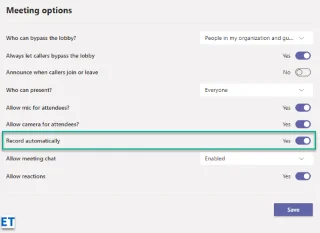
Дізнайтеся, як автоматично записувати зустрічі Microsoft Teams для зручності наочної документації та взаємодії з членами команди.
Дізнайтеся, як зупинити автозапуск Microsoft Teams на macOS лише за кілька простих кроків.
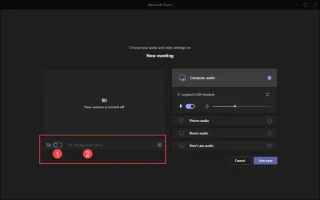
Дізнайтеся, як легко розмити фон відеодзвінка Microsoft Teams за кілька простих кроків.
Дізнайтеся, як налаштувати веб-браузер для використання в MS Teams. Змінюйте браузер за замовчуванням на Chrome, Firefox або Edge.

Як відключити автоматичний запуск Zoom під час запуску Windows?