
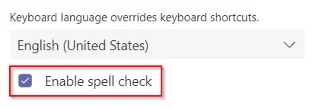
Як автоматично перевіряти орфографію в чаті Teams?
Дізнайтеся, як увімкнути автоматичне написання для виявлення помилок у чаті Microsoft Teams.
Що робити, якщо ви не можете побачити спільну презентацію або відео в Teams?
Кілька днів тому я брав участь у зустрічі Microsoft Teams з кількома колегами та клієнтами. Потім я помітив, що ведучий описує слайд, який я не міг побачити. Потім я відкрив приватний чат із колегою і швидко зрозумів, що презентацію повністю бачать інші учасники, але не я.
У цьому короткому дописі я хотів би описати простий процес усунення несправностей, який я пройшов, щоб отримати доступ до презентації. Я використовую операційну систему Windows 10, тому це має бути актуальним для попередніх версій Windows. Зайняло 2 хвилини, і я був готовий.
Не можете приєднатися та переглянути презентацію Microsoft Team?
Перевірте свою мережу
Спочатку я думав, що проблема пов’язана з моїм підключенням до віртуальної приватної мережі (VPN). Я відключився, і проблема не була вирішена. Потім я дивлюся на сигнал WIFI в домашньому офісі – все добре. Проблема все ще є.
Перезапустіть Microsoft Teams
Наступне виправлення, яке я спробував, полягало в повному виході та перезапуску Teams.
Хочете стати досвідченим користувачем Microsoft Teams?
ЧИТАЙТЕ: 40 корисних порад і прийомів Microsoft Teams , про які вам слід знати.
Очистити кеш Teams
Моїм третім кроком було скидання кешу програми. Ось як це робиться:
Дізнайтеся, як увімкнути автоматичне написання для виявлення помилок у чаті Microsoft Teams.
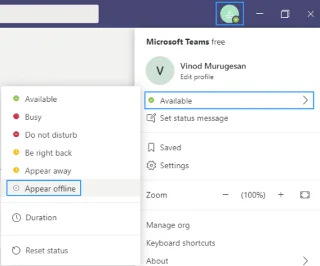
Дізнайтеся, як налаштувати свій онлайн-статус і повідомлення про вихід у Microsoft Teams. Отримайте корисні поради та інструкції для ефективної комунікації.
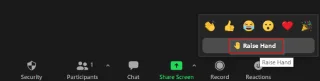
Дізнайтеся, як повідомити організатора зустрічі Zoom про те, що ви хочете поставити запитання, піднявши руку.

Дізнайтеся, як легко вкладати файли, відео та документи до ваших зустрічей Microsoft Teams.

Дізнайтеся, як налаштувати часовий пояс у веб-версії Microsoft Teams, щоб він синхронізувався з версією для комп’ютера.
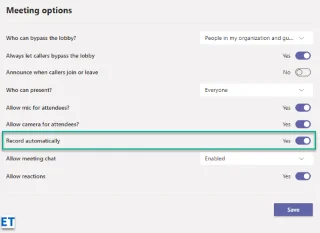
Дізнайтеся, як автоматично записувати зустрічі Microsoft Teams для зручності наочної документації та взаємодії з членами команди.
Дізнайтеся, як зупинити автозапуск Microsoft Teams на macOS лише за кілька простих кроків.
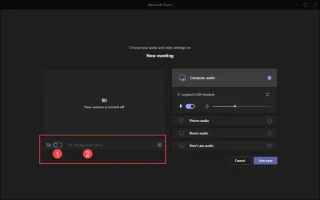
Дізнайтеся, як легко розмити фон відеодзвінка Microsoft Teams за кілька простих кроків.
Дізнайтеся, як налаштувати веб-браузер для використання в MS Teams. Змінюйте браузер за замовчуванням на Chrome, Firefox або Edge.

Як відключити автоматичний запуск Zoom під час запуску Windows?