
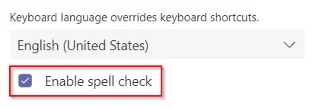
Як автоматично перевіряти орфографію в чаті Teams?
Дізнайтеся, як увімкнути автоматичне написання для виявлення помилок у чаті Microsoft Teams.
Дізнайтеся, як легко вимкнути спливаючі вікна та сповіщення з Webex Meetings.
Кілька днів тому ми отримали таке повідомлення від читача:
Гей! Зазвичай я використовую Microsoft Teams для постійного керування проектами та спілкування, але нещодавно ми уклали контракт з кількома клієнтами, які використовують Cisco Webex Meetings для співпраці між командою та постачальником. Тепер, коли проект у повному розпалі, а зустрічі заплановані ліворуч і праворуч, я не можу встигати за кількістю спливаючих сповіщень про вхідні зустрічі та «гудків» від Webex. Особливо через те, що я також отримую досить багато спливаючих вікон Zoom, які я хотів би вимкнути , а також нагадувань Outlook про вхідні зустрічі.
Дякую за запитання. Зі збільшенням використання програмного забезпечення для спільної роботи в команді (Microsoft Teams, Zoom, Webex та інші) нам також потрібно мати справу зі збільшенням потоку сповіщень на робочому столі. Це неминуче впливає на нашу здатність зосередитися на поставлених завданнях. На щастя, керувати налаштуваннями сповіщень Webex не так вже й складно. Читайте далі, щоб отримати швидку відповідь про те, як вимкнути сповіщення та звуки на настільних комп’ютерах із Webex
Зупинити спливаючі сповіщення та звуки Webex
Припускаючи, що ви використовуєте Windows, виконайте такі дії:
КРОК 1: Викличте свою програму Cisco Webex Meetings , натиснувши піктограму Робочий стіл або піктограми панелі завдань, доступні на нижній панелі завдань. Якщо з якоїсь причини будь-яка з них недоступна, просто введіть назву програми в меню пошуку на панелі завдань , яке можна відкрити, натиснувши на збільшувальне скло.
КРОК 2. З’явиться програма Webex Cisco Meeting . У заголовку натисніть значок налаштувань .
КРОК 3: Перейдіть на вкладку «Сповіщення» та вимкніть сповіщення про нараду за допомогою повзунка, а потім не забудьте натиснути « Зберегти » (кроки показані нижче).
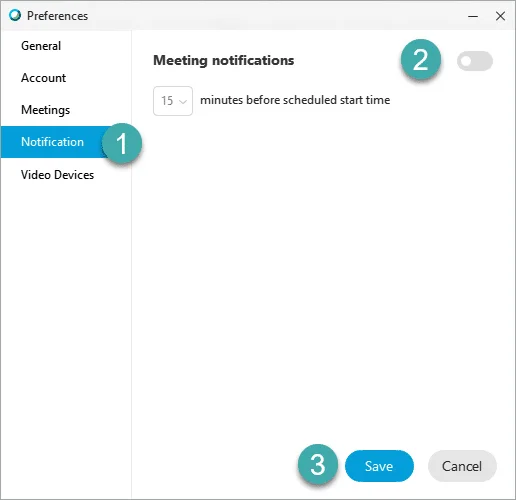
Зауважте, що з програми ви також можете встановити час сповіщень, тож якщо Outlook за замовчуванням надає сповіщення за 15 хвилин до початку зустрічі, Webex може надати спеціальне сповіщення під час початку зустрічі.
Це майже все, але якщо нагадування та сповіщення Webex все ще ввімкнені, обов’язково перезавантажте комп’ютер Windows, і все буде готово. Не соромтеся задавати додаткові запитання, якщо потрібно.
Прочитайте цю публікацію, щоб вимкнути автоматичний запуск Webex Meetings під час увімкнення комп’ютера.
Дізнайтеся, як увімкнути автоматичне написання для виявлення помилок у чаті Microsoft Teams.
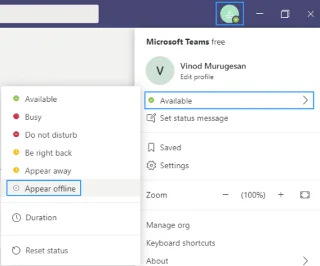
Дізнайтеся, як налаштувати свій онлайн-статус і повідомлення про вихід у Microsoft Teams. Отримайте корисні поради та інструкції для ефективної комунікації.
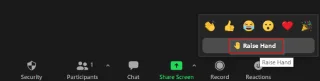
Дізнайтеся, як повідомити організатора зустрічі Zoom про те, що ви хочете поставити запитання, піднявши руку.

Дізнайтеся, як легко вкладати файли, відео та документи до ваших зустрічей Microsoft Teams.

Дізнайтеся, як налаштувати часовий пояс у веб-версії Microsoft Teams, щоб він синхронізувався з версією для комп’ютера.
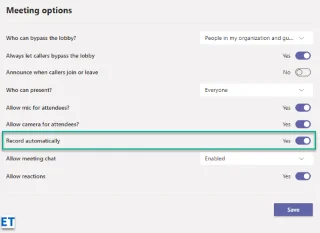
Дізнайтеся, як автоматично записувати зустрічі Microsoft Teams для зручності наочної документації та взаємодії з членами команди.
Дізнайтеся, як зупинити автозапуск Microsoft Teams на macOS лише за кілька простих кроків.
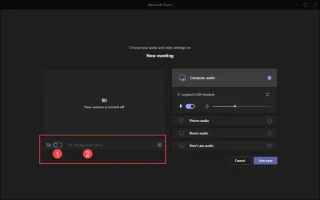
Дізнайтеся, як легко розмити фон відеодзвінка Microsoft Teams за кілька простих кроків.
Дізнайтеся, як налаштувати веб-браузер для використання в MS Teams. Змінюйте браузер за замовчуванням на Chrome, Firefox або Edge.

Як відключити автоматичний запуск Zoom під час запуску Windows?