
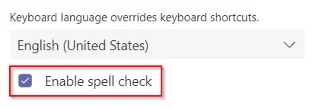
Як автоматично перевіряти орфографію в чаті Teams?
Дізнайтеся, як увімкнути автоматичне написання для виявлення помилок у чаті Microsoft Teams.
Дізнайтеся, як замінити логотип Teams за умовчанням на власне зображення.
Пару днів тому один з наших читачів запитав нас, чи можна встановити власний логотип для команди Microsoft Teams замість фіолетового логотипу за замовчуванням. Вони створили команду для обміну матеріалами з одним із своїх ключових клієнтів і хотіли використовувати власний логотип імені свого клієнта.
У цьому короткому посібнику ми пояснимо, як можна покращити брендинг своєї команди за допомогою спеціального значка.
Зміна значка та логотипу команди/каналу
Ось процес, щоб змінити власне зображення команди:
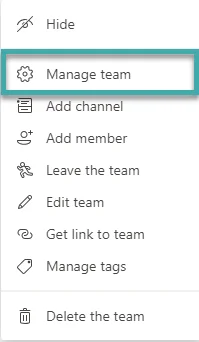
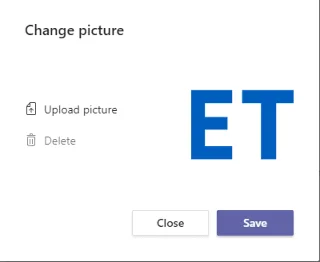
Примітка. Отримав пару електронних листів від людей, які повідомили мені, що їх значок команди не оновлюється або все ще відсутній після зміни. Перезапуск Microsoft Teams зробив свою справу.
Заміна наявної піктограми Teams
Процес заміни значка/логотипа команди подібний до описаного вище.
У діалоговому вікні «Зміна зображення» ви можете завантажити нове зображення або видалити його, а потім вибрати нове.
У разі будь-яких питань, будь ласка, залиште нам коментар, ми будемо раді допомогти.
Дізнайтеся, як увімкнути автоматичне написання для виявлення помилок у чаті Microsoft Teams.
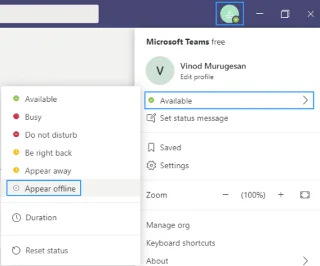
Дізнайтеся, як налаштувати свій онлайн-статус і повідомлення про вихід у Microsoft Teams. Отримайте корисні поради та інструкції для ефективної комунікації.
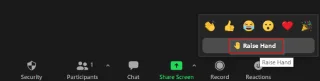
Дізнайтеся, як повідомити організатора зустрічі Zoom про те, що ви хочете поставити запитання, піднявши руку.

Дізнайтеся, як легко вкладати файли, відео та документи до ваших зустрічей Microsoft Teams.

Дізнайтеся, як налаштувати часовий пояс у веб-версії Microsoft Teams, щоб він синхронізувався з версією для комп’ютера.
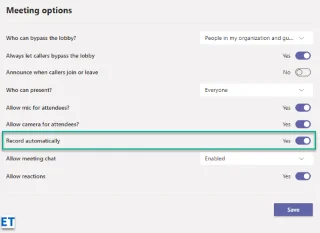
Дізнайтеся, як автоматично записувати зустрічі Microsoft Teams для зручності наочної документації та взаємодії з членами команди.
Дізнайтеся, як зупинити автозапуск Microsoft Teams на macOS лише за кілька простих кроків.
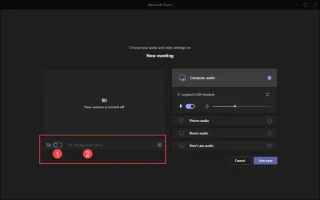
Дізнайтеся, як легко розмити фон відеодзвінка Microsoft Teams за кілька простих кроків.
Дізнайтеся, як налаштувати веб-браузер для використання в MS Teams. Змінюйте браузер за замовчуванням на Chrome, Firefox або Edge.

Як відключити автоматичний запуск Zoom під час запуску Windows?