
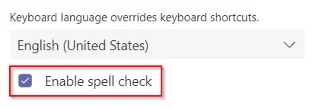
Як автоматично перевіряти орфографію в чаті Teams?
Дізнайтеся, як увімкнути автоматичне написання для виявлення помилок у чаті Microsoft Teams.
Дізнайтеся, як виправити проблеми, пов’язані з вимкненим надбудовою Teams в Outlook.
Ось запитання від читача:
Привіт! ось короткий варіант для вас, сподіваюся, ви допоможете мені виправити це. Я пригадую, що минулого тижня у мене була синя кнопка Microsoft Teams Meeting в Outlook. Але зараз я не дуже впевнений, що сталося, але я більше не бачу цієї кнопки в програмі календаря. Якщо це допомагає, я все ще бачу кнопку зустрічі Skype в меню. Будь-які ідеї/підказки дуже цінуються.
Дякую за запитання. Надбудова Microsoft Teams Meeting для Office встановлюється, коли Teams було встановлено на вашому комп’ютері. Його роль полягає в інтеграції між вашим поштовим клієнтом і програмою Teams, щоб ви могли планувати зустрічі Teams і приєднуватися до них, наприклад, через Outlook. Швидше за все, надбудова була автоматично вимкнена Outlook і залишилася такою. Давайте подивимося, чи зможемо ми це виправити і зробити Teams видимими, подібно до Skype для бізнесу.
Увімкнення надбудови Teams Meeting
Ось як діяти:
Якщо з якоїсь причини кнопку не було відновлено, можливо, вам доведеться перезапустити Outlook. Якщо це не допомогло, можливо, вам доведеться спробувати ввійти в Outlook у безпечному режимі, щоб виправити це, ось підручник, який ви повинні використовувати.
Не соромтеся залишити нам коментар, якщо у вас є додаткові запитання. Насолоджуйтесь 😉
Завантажте та запустіть Microsoft Support and Recovery Assistant, щоб виконувати автоматизовані кроки з усунення несправностей і виправлення.
Щоб отримати інформацію про те, як завантажити та встановити помічник із підтримки та відновлення Microsoft, перейдіть до розділу Про помічника з підтримки та відновлення Microsoft.
Надбудова Teams Meeting для Outlook вимагає встановлення та роботи у фоновому режимі настільної програми Microsoft Teams. Якщо програму не встановлено на вашому комп’ютері, надбудова Teams не відображатиметься в програмі Outlook.
Спочатку увійдіть в обліковий запис адміністратора, а потім завантажте та встановіть Teams з правами адміністратора.
Після встановлення вам потрібно запустити програму Teams з правами адміністратора, щоб отримати повний доступ до функцій. Але не відкривайте Outlook як адміністратор, це заважатиме роботі надбудов COM.
Потім відкрийте програму Teams і ввійдіть, використовуючи той самий обліковий запис, що й Outlook.
Після цього перезапустіть програму Teams і Outlook.
Коли ви встановлюєте Microsoft Teams, плагін Team Meeting автоматично встановлюється в програмі Outlook. Якщо ви не бачите надбудову на стрічці, це може бути пов’язано з тим, що Outlook вимикає надбудову, якщо виявляє проблеми з продуктивністю в програмі. Щоб виправити це, просто перевірте, чи надбудову Teams вимкнено, і за потреби ввімкніть її.
Запустіть Outlook на комп’ютері.
Коли програма відкриється, натисніть «Файл» на панелі меню та виберіть «Параметри» на лівій панелі.
У вікні параметрів Outlook перейдіть до розділу «Надбудови» та встановіть у спадному меню «Керування» значення «Надбудови COM». Потім натисніть кнопку «Перейти…».
Відкриється діалогове вікно надбудов COM. Поставте прапорець біля пункту «Надбудова Microsoft Teams Meeting для Microsoft Office» і натисніть «ОК».
Після цього закрийте та перезапустіть програму Outlook.
Це знову ввімкне надбудову Teams Meeting і вирішить проблему з відсутньою надбудовою. Однак якщо Outlook знову вимкне його, виконайте наступний спосіб.
Дізнайтеся, як увімкнути автоматичне написання для виявлення помилок у чаті Microsoft Teams.
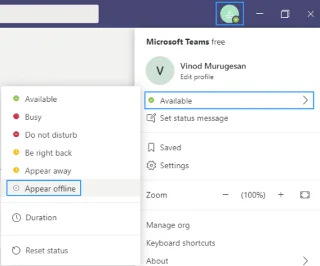
Дізнайтеся, як налаштувати свій онлайн-статус і повідомлення про вихід у Microsoft Teams. Отримайте корисні поради та інструкції для ефективної комунікації.
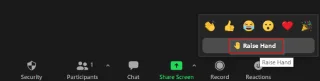
Дізнайтеся, як повідомити організатора зустрічі Zoom про те, що ви хочете поставити запитання, піднявши руку.

Дізнайтеся, як легко вкладати файли, відео та документи до ваших зустрічей Microsoft Teams.

Дізнайтеся, як налаштувати часовий пояс у веб-версії Microsoft Teams, щоб він синхронізувався з версією для комп’ютера.
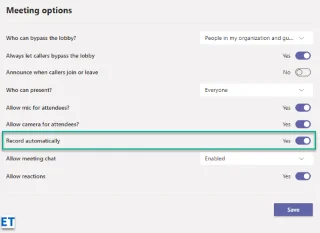
Дізнайтеся, як автоматично записувати зустрічі Microsoft Teams для зручності наочної документації та взаємодії з членами команди.
Дізнайтеся, як зупинити автозапуск Microsoft Teams на macOS лише за кілька простих кроків.
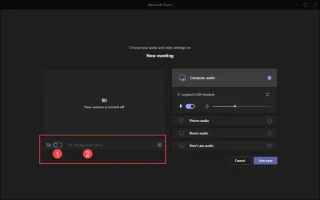
Дізнайтеся, як легко розмити фон відеодзвінка Microsoft Teams за кілька простих кроків.
Дізнайтеся, як налаштувати веб-браузер для використання в MS Teams. Змінюйте браузер за замовчуванням на Chrome, Firefox або Edge.

Як відключити автоматичний запуск Zoom під час запуску Windows?