
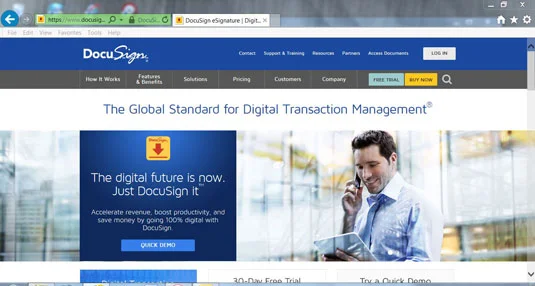
Čo je DocuSign a kde ho nájdete?
DocuSign je cloudový softvér, ktorý umožňuje digitálne podpisovať dokumenty. Zistite, ako sa zaregistrovať a využiť bezplatnú skúšobnú verziu.
Vo veľkých spoločnostiach so stovkami alebo tisíckami zamestnancov strávia dvaja alebo traja ľudia veľkú časť alebo dokonca celý rok prácou s rozpočtovými údajmi. Ak chcete upraviť existujúci rozpočet v QuickBooks, postupujte takto:
Vo veľkých spoločnostiach so stovkami alebo tisíckami zamestnancov strávia dvaja alebo traja ľudia veľkú časť alebo dokonca celý rok prácou s rozpočtovými údajmi. Ak chcete upraviť existujúci rozpočet v QuickBooks, postupujte takto:
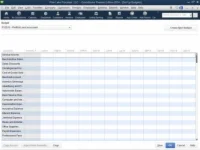
QuickBooks zobrazí okno Set Up Budgets. Toto okno sa používa na zaznamenanie sumy, ktorú očakávate pre každý príjem a výdavok za každý mesiac počas roka, v ktorom zostavujete rozpočet.
Z rozbaľovacieho zoznamu Rozpočet v hornej časti okna vyberte rozpočet, s ktorým chcete pracovať. Ak chcete vytvoriť nový rozpočet (môžete mať toľko rozpočtov, koľko chcete), kliknite na tlačidlo Vytvoriť nový rozpočet.
Rozpočet zvyčajne vykonávate podľa účtu. Ak však chcete urobiť rozpočet podrobnejšie a odhadnúť sumy aj pre zákazníkov, úlohy alebo triedy, môžete použiť rozbaľovací zoznam Aktuálny zákazník:Úloha na identifikáciu konkrétnych zákazníkov, od ktorých očakávate výnosy alebo na ktorých vynakladáte náklady.
Poznámka: Rozbaľovací zoznam Zákazník:Úloha sa nezobrazí, pokiaľ ste pri vytváraní rozpočtu, s ktorým teraz pracujete, neuviedli, že chcete rozpočet podľa zákazníka.
Do príslušných mesačných stĺpcov zadajte sumy, ktoré chcete zahrnúť do rozpočtu pre každý účet. Opäť si pamätajte, že výnosové a nákladové účty sú rozpočtované ako suma očakávaná na daný mesiac. Čiastky aktív, pasív a vlastného imania sú rozpočtované ako konečný zostatok účtu očakávaný pre daný mesiac.
Ak chcete skopírovať rozpočtovanú sumu na jeden mesiac do textových polí pre nasledujúce mesiace, kliknite na tlačidlo Kopírovať naprieč.
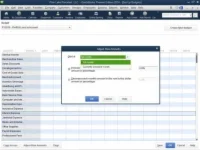
Ak zistíte, že ročný súčet pre účet nie je taký, aký by ste chceli, môžete sa vrátiť a zmeniť sumy za každý mesiac tak, aby sa súčet zvýšil na správny súčet, alebo môžete kliknúť na tlačidlo Upraviť sumy riadkov . Kliknutím na toto tlačidlo sa zobrazí dialógové okno Upraviť sumy riadkov.
Pomocou rozbaľovacieho zoznamu Začať v vyberte mesiac, ktorým chcete začať (buď prvý mesiac alebo aktuálne vybraný mesiac). Potom vyberte, či chcete zvýšiť alebo znížiť rozpočtové sumy a o koľko (zadaním sumy v dolároch alebo percenta). Po dokončení kliknite na tlačidlo OK; QuickBooks zatvorí dialógové okno.
Opakujte kroky 3 až 5 pre každý z účtov, pre ktorý chcete zaznamenať rozpočtové sumy.
DocuSign je cloudový softvér, ktorý umožňuje digitálne podpisovať dokumenty. Zistite, ako sa zaregistrovať a využiť bezplatnú skúšobnú verziu.
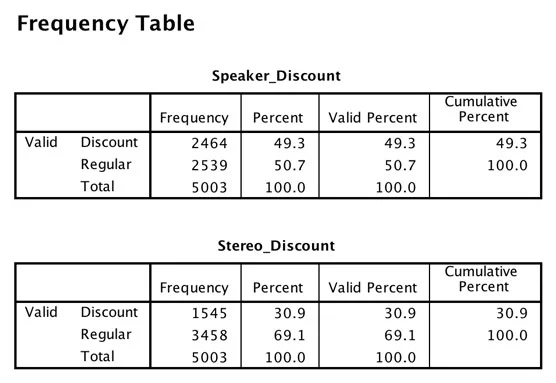
Získajte informácie o doplnkových moduloch, ktoré môžete získať pre SPSS Statistics, a niečo o tom, čo jednotlivé moduly robia. Pozrite si dokumentáciu každého modulu.
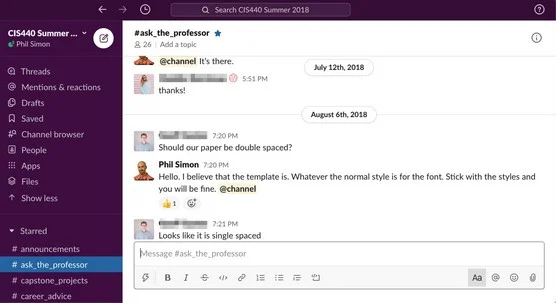
Zistite, čo je Slack, aké výhody prináša zamestnávateľom a zamestnancom. Ako jeden z najpopulárnejších nástrojov spolupráce, Slack ponúka veľa výhod.
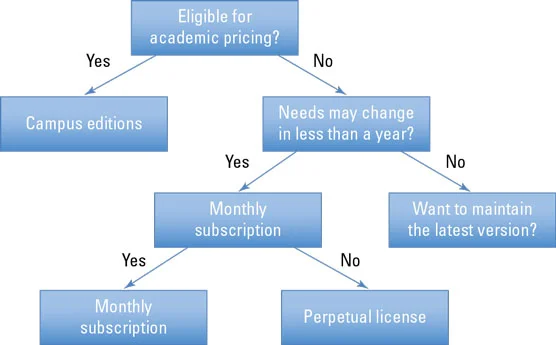
Zistite, ktorá licenčná verzia SPSS Statistics je pre vás tá pravá: bezplatná skúšobná verzia, univerzitné vydania, plán predplatného alebo komerčné verzie.
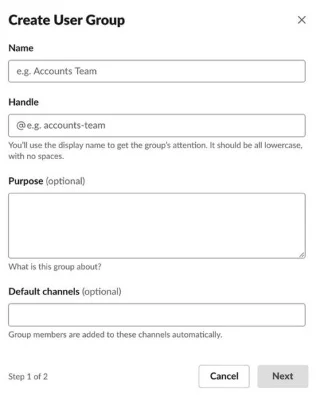
Slack je skvelý nástroj na spoluprácu. Ste pripravení vytvoriť skupinu používateľov? Táto príručka vás prevedie procesom tejto funkcie prémiového plánu.
V QuickBooks 2010 používate zoznam dodávateľov na uchovávanie záznamov o svojich dodávateľoch. Zoznam dodávateľov vám umožňuje zhromažďovať a zaznamenávať informácie, ako je adresa predajcu, kontaktná osoba atď. Dodávateľa môžete pridať do zoznamu dodávateľov v niekoľkých jednoduchých krokoch.
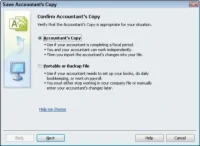
QuickBooks 2010 uľahčuje účtovníkom prácu s klientskymi dátovými súbormi. Môžete použiť funkciu Accountant's Copy v QuickBooks na jednoduché odoslanie kópie dátového súboru QuickBooks e-mailom (alebo e-mailom) vášmu účtovníkovi. Vytvoríte účtovníkovu kópiu dátového súboru QuickBooks pomocou vašej verzie QuickBooks a skutočného […]
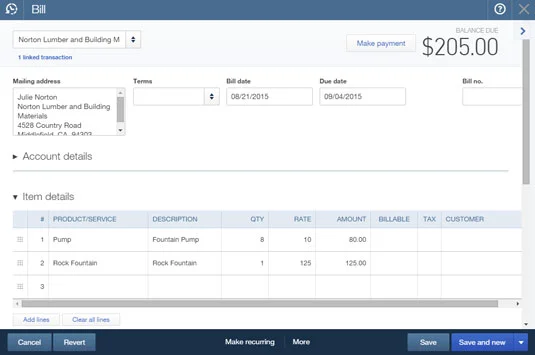
Na zadanie faktúry, ktorú dostanete od predajcu, použite transakciu faktúry QuickBook Online. QBO sleduje účet ako záväzok, ktorý je záväzkom vašej firmy – peniaze, ktoré dlhujete, ale ešte ste nezaplatili. Väčšina spoločností, ktoré vstupujú do zmenkových transakcií, tak robí preto, lebo dostávajú slušný počet účtov a […]
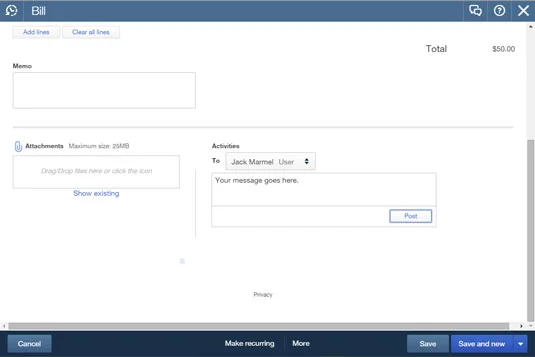
QuickBooks Online a QuickBooks Online Accountant obsahujú nástroj s názvom Client Collaborator, ktorý môžete použiť na komunikáciu s klientom o existujúcich transakciách. Klient Collaborator je obojsmerný nástroj; vy alebo váš klient môžete poslať správu a príjemca správy môže odpovedať. Myslite na klienta Collaborator ako na spôsob, ako […]

Získajte informácie o Slack, ktorý vám umožňuje komunikovať a spolupracovať s kolegami vo vašej organizácii aj mimo nej.