
Čo je DocuSign a kde ho nájdete?
DocuSign je cloudový softvér, ktorý umožňuje digitálne podpisovať dokumenty. Zistite, ako sa zaregistrovať a využiť bezplatnú skúšobnú verziu.
Získajte informácie o Slack, ktorý vám umožňuje komunikovať a spolupracovať s kolegami vo vašej organizácii aj mimo nej.
Slack vám umožňuje jednoducho komunikovať a spolupracovať s vašimi kolegami, ako aj s ľuďmi mimo vašej organizácie. Výsledkom je, že Slack drasticky znižuje vašu závislosť od e-mailu. Ale tieto schopnosti sú len špičkou ľadovca Slack.
Slack kanály umožňujú organizáciám byť oveľa transparentnejšie. Predstavte si ich ako vedrá s informáciami o ústrednej téme. Organizácie používajúce Slack vytvárajú viacero kanálov na rôzne témy. Slack tiež umožňuje jednoduché videohovory, zdieľanie obrazovky, zdieľanie dokumentov a spoluprácu. Vďaka viac ako 2 000 aplikáciám môžete vytvárať ankety, prieskumy a oveľa viac. Môžete tiež ušetriť veľa času automatizáciou manuálnych úloh prostredníctvom aplikácií a nového nástroja na tvorbu pracovných tokov od Slacku.

©Jaturaput/Shutterstock.com
Chcete byť majstrom v Slacku? Ak chcete začať, musíte sa naučiť niekoľko nových slovíčok. Zrýchlite svoje zvládnutie Slacku poznaním týchto kľúčových pojmov:
Odkazujte na kanály v priamych správach a kanáloch pomocou symbolu #.
V závislosti od spôsobu, akým ste nakonfigurovali globálne nastavenia počítača, tieto skratky nemusia fungovať. Upozorňujeme tiež, že skratky fungujú na mobilných zariadeniach odlišne.
| Skratka | Skratka Výsledok |
| Ctrl + / | Zobraziť všetky skratky Slack. |
| Ctrl + K | Jednoducho prejdite na konverzáciu. Začnite písať do vyhľadávacieho poľa, ktoré sa zobrazí. Potom stlačením klávesu Enter prejdete na konverzáciu, ktorá sa zobrazí. |
| Ctrl + Shift + K | Rýchlo zobrazí výzvu Slacku na prehliadanie vašich priamych správ (DM). |
| Ctrl + F | Ak ste klikli na kanál, táto skratka vám umožní vyhľadávať položky vo vašom aktuálnom kanáli Slack. Ak ste klikli na člena pracovného priestoru Slack, potom vám táto skratka umožní hľadať s ním vaše DM. |
| /pripomenúť zoznam | Pozrite si svoje existujúce pripomienky. |
| Ctrl + Shift + S | Zobrazte svoje uložené položky. |
| Ctrl + , | Pozrite si predvoľby pre váš pracovný priestor. |
| Ctrl + [ | Vráťte sa do histórie; to znamená, že prejdite na predchádzajúci panel. |
| Ctrl + ] | Pokračujte v histórii; to znamená, že po návrate prejdite na ďalšiu tablu. |
| Esc | Označiť všetky správy v kanáli alebo konverzácii ako prečítané. Uvidíte, že červený odznak v tomto kanáli zmizne. |
Ak ste si prispôsobili globálne klávesy a nastavenia počítača, je možné, že tieto skratky nebudú fungovať.
| Skratka | Skratka Výsledok |
| Command + / | Zobraziť všetky skratky Slack. |
| Command + K | Jednoducho prejdite na konverzáciu. Začnite písať do vyhľadávacieho poľa, ktoré sa zobrazí. Potom stlačením klávesu Enter prejdete na konverzáciu, ktorá sa zobrazí. |
| Command + Shift + K | Rýchlo zobrazí výzvu Slacku na prehliadanie vašich priamych správ (DM). |
| Command + F | Ak ste klikli na kanál, táto skratka vám umožní vyhľadať položky vo vašom aktuálnom kanáli Slack. Ak ste klikli na člena pracovného priestoru Slack, potom vám táto skratka umožní hľadať s ním vaše DM. |
| /pripomenúť zoznam | Pozrite si svoje existujúce pripomienky. |
| Command + Shift + S | Zobrazte svoje uložené položky. |
| Command + , | Pozrite si predvoľby pre váš pracovný priestor. |
| Command + [ | Vráťte sa do histórie; to znamená, že prejdite na predchádzajúci panel. |
| Command + ] | Pokračujte v histórii; to znamená, že po návrate prejdite na ďalšiu tablu. |
| Esc | Označiť všetky správy v kanáli alebo konverzácii ako prečítané. Uvidíte, že červený odznak v tomto kanáli zmizne. |
DocuSign je cloudový softvér, ktorý umožňuje digitálne podpisovať dokumenty. Zistite, ako sa zaregistrovať a využiť bezplatnú skúšobnú verziu.
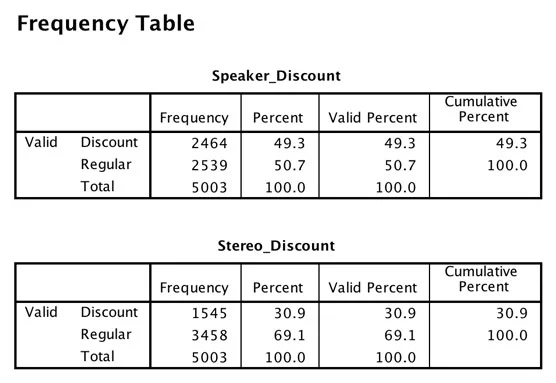
Získajte informácie o doplnkových moduloch, ktoré môžete získať pre SPSS Statistics, a niečo o tom, čo jednotlivé moduly robia. Pozrite si dokumentáciu každého modulu.
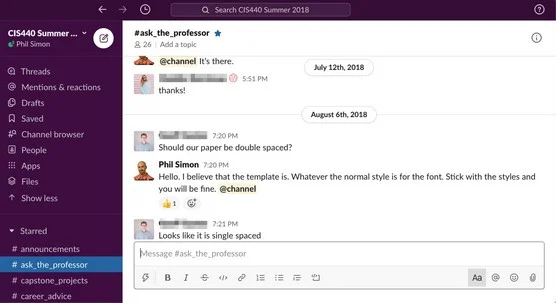
Zistite, čo je Slack, aké výhody prináša zamestnávateľom a zamestnancom. Ako jeden z najpopulárnejších nástrojov spolupráce, Slack ponúka veľa výhod.
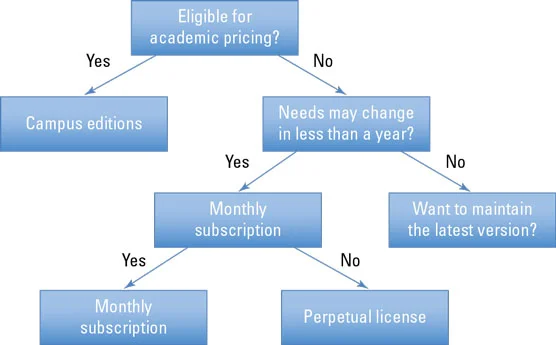
Zistite, ktorá licenčná verzia SPSS Statistics je pre vás tá pravá: bezplatná skúšobná verzia, univerzitné vydania, plán predplatného alebo komerčné verzie.
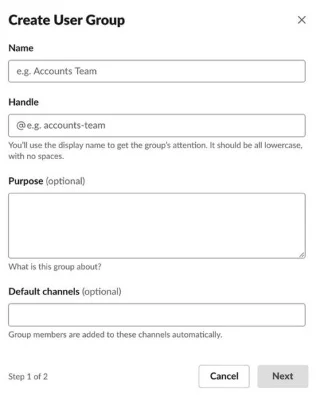
Slack je skvelý nástroj na spoluprácu. Ste pripravení vytvoriť skupinu používateľov? Táto príručka vás prevedie procesom tejto funkcie prémiového plánu.
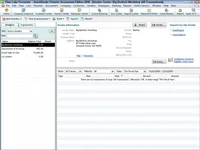
V QuickBooks 2010 používate zoznam dodávateľov na uchovávanie záznamov o svojich dodávateľoch. Zoznam dodávateľov vám umožňuje zhromažďovať a zaznamenávať informácie, ako je adresa predajcu, kontaktná osoba atď. Dodávateľa môžete pridať do zoznamu dodávateľov v niekoľkých jednoduchých krokoch.
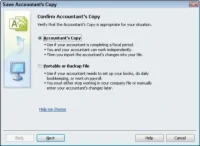
QuickBooks 2010 uľahčuje účtovníkom prácu s klientskymi dátovými súbormi. Môžete použiť funkciu Accountant's Copy v QuickBooks na jednoduché odoslanie kópie dátového súboru QuickBooks e-mailom (alebo e-mailom) vášmu účtovníkovi. Vytvoríte účtovníkovu kópiu dátového súboru QuickBooks pomocou vašej verzie QuickBooks a skutočného […]
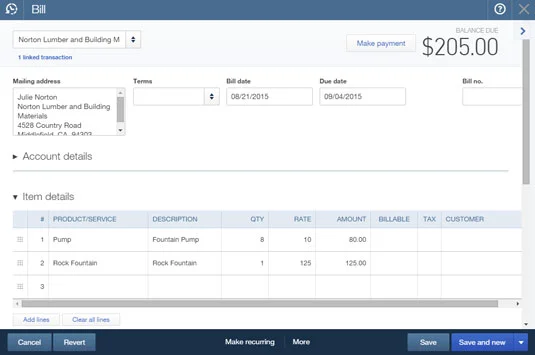
Na zadanie faktúry, ktorú dostanete od predajcu, použite transakciu faktúry QuickBook Online. QBO sleduje účet ako záväzok, ktorý je záväzkom vašej firmy – peniaze, ktoré dlhujete, ale ešte ste nezaplatili. Väčšina spoločností, ktoré vstupujú do zmenkových transakcií, tak robí preto, lebo dostávajú slušný počet účtov a […]
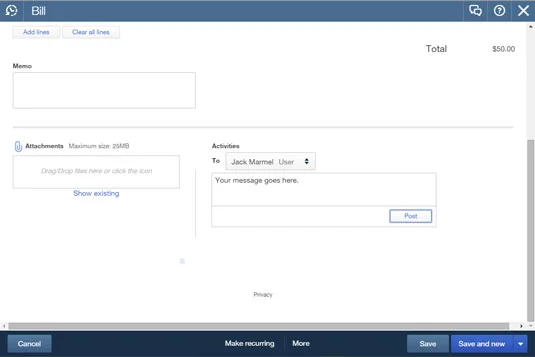
QuickBooks Online a QuickBooks Online Accountant obsahujú nástroj s názvom Client Collaborator, ktorý môžete použiť na komunikáciu s klientom o existujúcich transakciách. Klient Collaborator je obojsmerný nástroj; vy alebo váš klient môžete poslať správu a príjemca správy môže odpovedať. Myslite na klienta Collaborator ako na spôsob, ako […]