
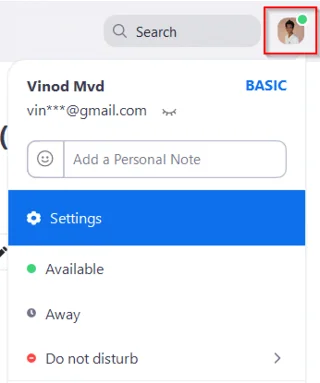
Πώς να αλλάξετε μόνιμα το εμφανιζόμενο όνομά σας στο Zoom;
Μάθετε πώς να τροποποιείτε εύκολα το εμφανιζόμενο όνομά σας στην εφαρμογή Zoom Meetings πριν από τη συνάντησή σας.
Πώς να καταγράψετε συσκέψεις του Microsoft Teams;
Εδώ είναι μια ερώτηση από έναν αναγνώστη:
Μου ζητήθηκε από τη διοίκηση να ηχογραφήσω μια σειρά από συναντήσεις της ομάδας, ώστε αυτές να μπορούν αργότερα να κοινοποιηθούν με άλλα μέλη που δεν μπορούν να παραστούν. Στις πρώτες συναντήσεις, ενεργοποίησα χειροκίνητα την εγγραφή. Ξεκινώντας την τρίτη εκδήλωση συνάντησης, απλά ξέχασα να καταγράψω τη συνάντηση των ομάδων. Υποθέτω ότι η ερώτησή μου είναι η εξής: καθώς όλοι έχουν παράσχει άδεια εγγραφής και μεταγραφής της σύσκεψης, υπάρχει τρόπος αυτόματης καταγραφής της σύσκεψης, ώστε να μπορώ να τη διανείμω αργότερα στα σχετικά μέρη.
Αυτόματη καταγραφή συναντήσεων ομάδων
Πριν από λίγο καιρό, η Microsoft εισήγαγε μια πολύ αναγκαία λειτουργία που επιτρέπει στους οικοδεσπότες συσκέψεων να ενεργοποιούν αυτόματα την εγγραφή. Ακολουθεί μια σύντομη περιγραφή των απαιτούμενων ρυθμίσεων για την αυτόματη εγγραφή.
Υποθέτοντας ότι χρησιμοποιείτε το Microsoft Outlook :
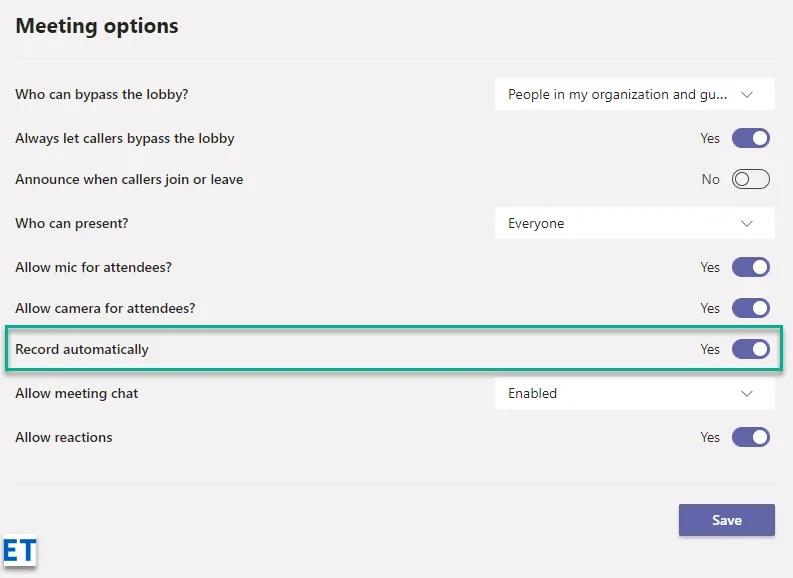
Εάν χρησιμοποιείτε το Ημερολόγιο ομάδων :
Σε περίπτωση που χρησιμοποιείτε το Ημερολόγιο Ομάδων , προχωρήστε ως εξής:
Πού φυλάσσονται οι καταγραφές των ομάδων;
Συνήθως το Microsoft Teams αποθηκεύει εγγραφές στο OneDrive και στο SharePoint. Οι συναντήσεις καναλιών αποθηκεύονται στο SharePoint και είναι εύκολα προσβάσιμες από την καρτέλα Αρχεία καναλιού.
Μπορείτε να ανακτήσετε μεμονωμένες εγγραφές συσκέψεων από την καρτέλα Συζήτηση συσκέψεων στην εφαρμογή Ομάδες της Microsoft. Μπορείτε να βρείτε αναλυτικές πληροφορίες στο σεμινάριο μας σχετικά με τοποθεσίες εγγραφής ομάδων .
Άδειες εγγραφής
Έχετε υπόψη σας ότι η ρύθμιση της αυτόματης εγγραφής μπορεί να γίνει μόνο από τον οικοδεσπότη της συνάντησης .
Μάθετε πώς να τροποποιείτε εύκολα το εμφανιζόμενο όνομά σας στην εφαρμογή Zoom Meetings πριν από τη συνάντησή σας.

Μάθετε πώς μπορείτε να διαγράψετε εύκολα τις τροποποιήσεις και να αφαιρέσετε νήματα συνομιλίας στο Slack.

Μάθετε πώς να αποκλείετε τους συμμετέχοντες στη συνομιλία στο Zoom

Μάθετε πώς μπορείτε να απενεργοποιήσετε τη σύσκεψη Webex από την αυτόματη εκκίνηση

Πώς να απενεργοποιήσετε το Zoom από την αυτόματη εκτέλεση κατά την εκκίνηση των Windows;

Μάθετε πώς να απενεργοποιείτε τον θόρυβο από τις υπενθυμίσεις, τις ειδοποιήσεις και τους ήχους για επιτραπέζιο υπολογιστή και email του Slack

Μάθετε πώς μπορείτε εύκολα να παρουσιάσετε ένα αρχείο ppt σε συσκέψεις του Microsoft Teams.

Μάθετε πώς μπορείτε να ενεργοποιήσετε εύκολα την ενσωμάτωση του Microsoft Teams από το ημερολόγιό σας του Outlook.
Μάθετε πώς μπορείτε να σταματήσετε εύκολα την αυτόματη εκκίνηση του Microsoft Teams στο macOS, εάν συνεχίσει να εμφανίζεται όταν ενεργοποιείτε το λειτουργικό σας σύστημα.

Μάθετε πώς να προσαρμόζετε το μέγεθος της γραμματοσειράς στο Microsoft Teams και στο Zoom.