
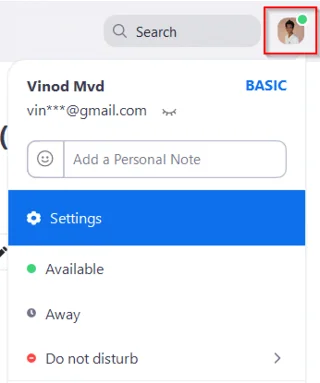
Πώς να αλλάξετε μόνιμα το εμφανιζόμενο όνομά σας στο Zoom;
Μάθετε πώς να τροποποιείτε εύκολα το εμφανιζόμενο όνομά σας στην εφαρμογή Zoom Meetings πριν από τη συνάντησή σας.
Μάθετε πώς να δημιουργείτε μια αναφορά συμμετεχόντων στη σύσκεψη στο Microsoft Teams 365.
Εδώ είναι μια ερώτηση από την Ivanna:
Ο διευθυντής μου μού ζήτησε να εκδόσω μια αναφορά παρουσίας των περιοδικών ομαδικών μας συναντήσεων που πραγματοποιούσαμε μέσω του Microsoft Teams. Γνωρίζω τη δυνατότητα να αποκτήσω τη λίστα συμμετεχόντων στη σύσκεψη κατά τη διάρκεια της συνάντησης. Το ερώτημά μου είναι αν υπάρχει ένας απλός τρόπος για να λάβετε αναφορά συμμετοχής για συναντήσεις που έγιναν στο παρελθόν. Έψαξα σε διάφορα μέρη, αλλά η λίστα δεν εμφανίζεται. Κάποιες ιδέες για το πώς να προχωρήσετε εδώ;
Αποθηκεύστε τη λίστα συμμετεχόντων κατά τη διάρκεια μιας συνάντησης ομάδων
Εάν είστε ο οικοδεσπότης της σύσκεψης, μπορείτε να λάβετε την αναφορά της σύσκεψης ακολουθώντας αυτήν τη διαδικασία:
Αποκτήστε πρόσβαση στην αναφορά συμμετεχόντων μετά τη συνάντηση των ομάδων
Μπορείτε επίσης να δημιουργήσετε εύκολα μια αναφορά από την εφαρμογή Teams για συσκέψεις που έχουν πραγματοποιηθεί στο παρελθόν, με την προϋπόθεση ότι είστε ο οικοδεσπότης της σύσκεψης ή ο διαχειριστής του Teams.

Απολαύστε τις ομάδες 🙂
Μάθετε πώς να τροποποιείτε εύκολα το εμφανιζόμενο όνομά σας στην εφαρμογή Zoom Meetings πριν από τη συνάντησή σας.

Μάθετε πώς μπορείτε να διαγράψετε εύκολα τις τροποποιήσεις και να αφαιρέσετε νήματα συνομιλίας στο Slack.

Μάθετε πώς να αποκλείετε τους συμμετέχοντες στη συνομιλία στο Zoom

Μάθετε πώς μπορείτε να απενεργοποιήσετε τη σύσκεψη Webex από την αυτόματη εκκίνηση

Πώς να απενεργοποιήσετε το Zoom από την αυτόματη εκτέλεση κατά την εκκίνηση των Windows;

Μάθετε πώς να απενεργοποιείτε τον θόρυβο από τις υπενθυμίσεις, τις ειδοποιήσεις και τους ήχους για επιτραπέζιο υπολογιστή και email του Slack

Μάθετε πώς μπορείτε εύκολα να παρουσιάσετε ένα αρχείο ppt σε συσκέψεις του Microsoft Teams.

Μάθετε πώς μπορείτε να ενεργοποιήσετε εύκολα την ενσωμάτωση του Microsoft Teams από το ημερολόγιό σας του Outlook.
Μάθετε πώς μπορείτε να σταματήσετε εύκολα την αυτόματη εκκίνηση του Microsoft Teams στο macOS, εάν συνεχίσει να εμφανίζεται όταν ενεργοποιείτε το λειτουργικό σας σύστημα.

Μάθετε πώς να προσαρμόζετε το μέγεθος της γραμματοσειράς στο Microsoft Teams και στο Zoom.