
Πώς να αλλάξετε μόνιμα το εμφανιζόμενο όνομά σας στο Zoom;
Μάθετε πώς να τροποποιείτε εύκολα το εμφανιζόμενο όνομά σας στην εφαρμογή Zoom Meetings πριν από τη συνάντησή σας.
Μάθετε πώς να καθαρίζετε την κρυφή μνήμη των ομάδων σας και να την αφήνετε να ξεκινά όταν γίνεται κλήση.
Εδώ είναι μια ερώτηση από έναν αναγνώστη:
Έχω εγκατεστημένο το Microsoft Teams στον υπολογιστή μου. Για κάποιο λόγο, το λογισμικό Teams μου δεν φορτώνεται όταν το ανοίγω. Έχω δοκιμάσει πολλές φορές, αλλά δεν έχω λύση για αυτό. Είναι η επανεγκατάσταση του Microsoft Teams η μόνη λύση εδώ; Χαίρομαι που γνωρίζω αν υπάρχουν ευκολότερες εναλλακτικές λύσεις. Ευχαριστώ.
Ευχαριστώ για την ερώτησή σας. Σε αυτήν την ανάρτηση θα ρίξουμε μια ματιά σε πιθανές επιδιορθώσεις σε περίπτωση που το Teams δεν εμφανιστεί κατά την κλήση σε υπολογιστή με Windows. Ακολουθήστε τα παρακάτω βήματα για να επιλύσετε το πρόβλημα και αφήστε μας ένα μήνυμα σε περίπτωση που υπάρχουν περαιτέρω προβλήματα.
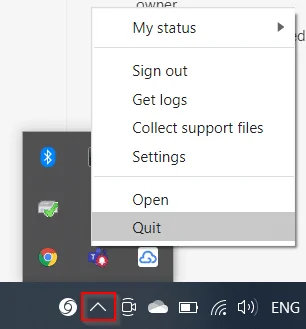
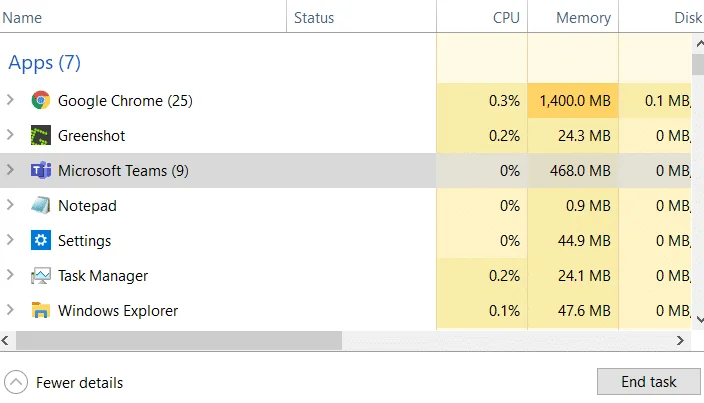
Βήμα 1: Διακόψτε εντελώς το Microsoft Teams
Προτού προχωρήσουμε στην επεξεργασία της ανάλυσης, ακολουθήστε τα παρακάτω βήματα για να σταματήσετε την εκτέλεση του Microsoft Teams στον υπολογιστή σας.
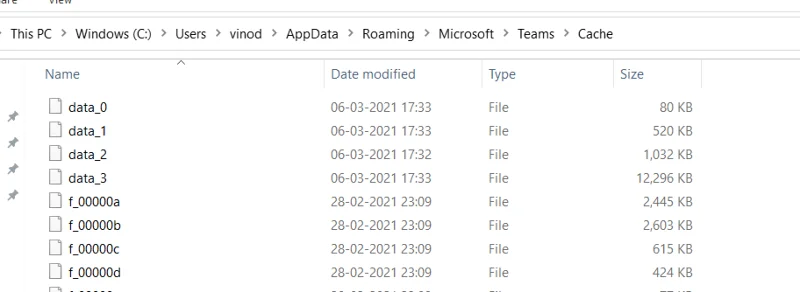
Βήμα 2: Εκκαθαρίστε την προσωρινή μνήμη του Microsoft Teams:
Προαιρετικό βήμα : Βεβαιωθείτε ότι το Teams έχει ρυθμιστεί για αυτόματη εκκίνηση
Οι πιθανότητες είναι ότι το Microsoft Teams δεν έχει ρυθμιστεί ώστε να εκτελείται αυτόματα όταν ενεργοποιείτε τον υπολογιστή σας. Εάν χρησιμοποιείτε το Teams σε καθημερινή βάση, ίσως θελήσετε να βεβαιωθείτε ότι το Teams έχει ρυθμιστεί για αυτόματη εκκίνηση κατά την εκκίνηση του υπολογιστή σας.
Βήμα 4: Επανεκκινήστε τον υπολογιστή σας
Μάθετε πώς να τροποποιείτε εύκολα το εμφανιζόμενο όνομά σας στην εφαρμογή Zoom Meetings πριν από τη συνάντησή σας.

Μάθετε πώς μπορείτε να διαγράψετε εύκολα τις τροποποιήσεις και να αφαιρέσετε νήματα συνομιλίας στο Slack.

Μάθετε πώς να αποκλείετε τους συμμετέχοντες στη συνομιλία στο Zoom

Μάθετε πώς μπορείτε να απενεργοποιήσετε τη σύσκεψη Webex από την αυτόματη εκκίνηση

Πώς να απενεργοποιήσετε το Zoom από την αυτόματη εκτέλεση κατά την εκκίνηση των Windows;

Μάθετε πώς να απενεργοποιείτε τον θόρυβο από τις υπενθυμίσεις, τις ειδοποιήσεις και τους ήχους για επιτραπέζιο υπολογιστή και email του Slack

Μάθετε πώς μπορείτε εύκολα να παρουσιάσετε ένα αρχείο ppt σε συσκέψεις του Microsoft Teams.

Μάθετε πώς μπορείτε να ενεργοποιήσετε εύκολα την ενσωμάτωση του Microsoft Teams από το ημερολόγιό σας του Outlook.
Μάθετε πώς μπορείτε να σταματήσετε εύκολα την αυτόματη εκκίνηση του Microsoft Teams στο macOS, εάν συνεχίσει να εμφανίζεται όταν ενεργοποιείτε το λειτουργικό σας σύστημα.

Μάθετε πώς να προσαρμόζετε το μέγεθος της γραμματοσειράς στο Microsoft Teams και στο Zoom.