
Πώς να αλλάξετε μόνιμα το εμφανιζόμενο όνομά σας στο Zoom;
Μάθετε πώς να τροποποιείτε εύκολα το εμφανιζόμενο όνομά σας στην εφαρμογή Zoom Meetings πριν από τη συνάντησή σας.
Διαβάστε αν έχετε εγκατεστημένο το Microsoft Teams και ξεκινά αυτόματα στον υπολογιστή σας, αλλά δεν μπορείτε να το εξαφανίσετε.
Εδώ είναι μια ερώτηση από τον Richard:
Άρχισα να χρησιμοποιώ το Microsoft Teams πρόσφατα καθώς ήταν απαραίτητο να συνεργαστώ με τα μέλη της ομάδας μου στο νέο μου έργο. Βλέπω ότι οι Ομάδες ξεκινούν αυτόματα κάθε φορά που ενεργοποιώ το μηχάνημά μου. Απαιτώ να ξεκινήσει η εφαρμογή μόνο όταν τη χρειάζομαι και θέλω να ενδιαφέρομαι για αυτόματη επανεκκίνηση των ομάδων. Κατώτατη γραμμή: Δεν βρίσκω επιλογές για να απενεργοποιήσω την εφαρμογή Teams. Μπορείτε παρακαλώ να μου ενημερώσετε τον τρόπο απενεργοποίησης της εφαρμογής Teams ώστε να φύγει και να μην ξεκινήσει ξανά;
Ευχαριστώ για την ερώτησή σας. Παρακαλούμε διαβάστε την παρακάτω ανάρτηση, καθώς θα συζητήσουμε διάφορους τρόπους για να απενεργοποιήσετε την αυτόματη εκκίνηση του Microsoft Teams κατά την εκκίνηση του υπολογιστή σας με Windows .
Απενεργοποιήστε τις ομάδες από τη Διαχείριση εργασιών
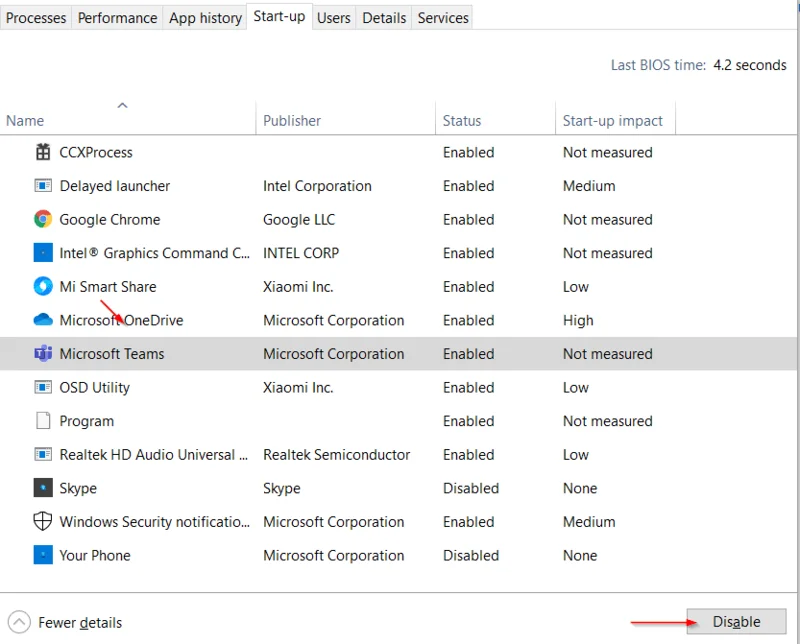
Απενεργοποίηση από τις ρυθμίσεις ομάδων:
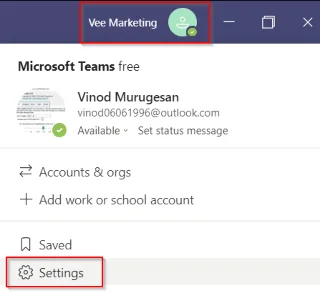
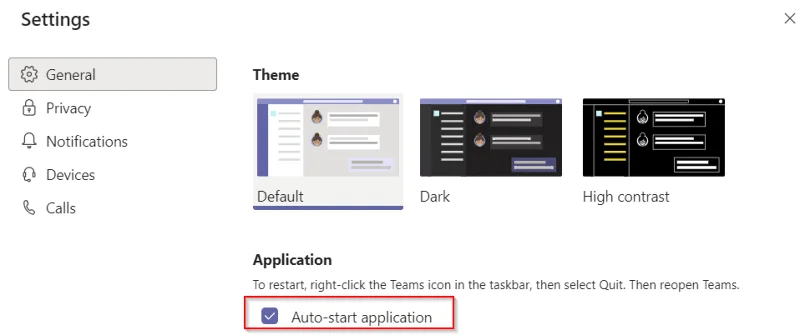
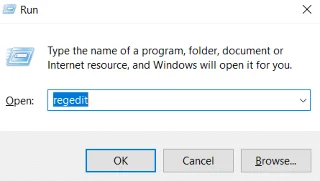
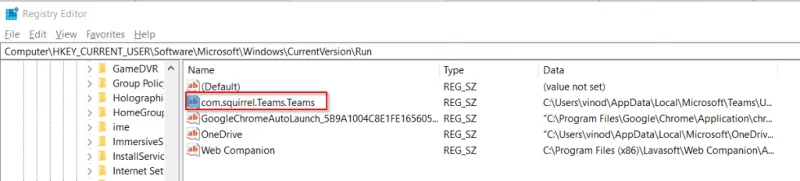
Απενεργοποιήστε τις ομάδες από το Μητρώο:
ΣΗΜΑΝΤΙΚΗ ΣΗΜΕΙΩΣΗ: Ο χειρισμός του μητρώου ενέχει κίνδυνο για το λειτουργικό σας σύστημα και θα πρέπει να εκτελείται μόνο από εξειδικευμένους συμβούλους Πληροφορικής που θα δημιουργήσουν αντίγραφα ασφαλείας του μητρώου του συστήματός σας πριν προβούν σε οποιαδήποτε τροποποίηση. Παρακαλώ μην ακολουθήσετε αυτό το βήμα μόνοι σας.
Μπορούμε να καταργήσουμε το μητρώο που δημιουργήθηκε για την εφαρμογή Microsoft Teams, εάν το ζήτημα εξακολουθεί να μην έχει επιλυθεί. Ακολουθήστε τα βήματα για να το αφαιρέσετε.
Μάθετε πώς να τροποποιείτε εύκολα το εμφανιζόμενο όνομά σας στην εφαρμογή Zoom Meetings πριν από τη συνάντησή σας.

Μάθετε πώς μπορείτε να διαγράψετε εύκολα τις τροποποιήσεις και να αφαιρέσετε νήματα συνομιλίας στο Slack.

Μάθετε πώς να αποκλείετε τους συμμετέχοντες στη συνομιλία στο Zoom

Μάθετε πώς μπορείτε να απενεργοποιήσετε τη σύσκεψη Webex από την αυτόματη εκκίνηση

Πώς να απενεργοποιήσετε το Zoom από την αυτόματη εκτέλεση κατά την εκκίνηση των Windows;

Μάθετε πώς να απενεργοποιείτε τον θόρυβο από τις υπενθυμίσεις, τις ειδοποιήσεις και τους ήχους για επιτραπέζιο υπολογιστή και email του Slack

Μάθετε πώς μπορείτε εύκολα να παρουσιάσετε ένα αρχείο ppt σε συσκέψεις του Microsoft Teams.

Μάθετε πώς μπορείτε να ενεργοποιήσετε εύκολα την ενσωμάτωση του Microsoft Teams από το ημερολόγιό σας του Outlook.
Μάθετε πώς μπορείτε να σταματήσετε εύκολα την αυτόματη εκκίνηση του Microsoft Teams στο macOS, εάν συνεχίσει να εμφανίζεται όταν ενεργοποιείτε το λειτουργικό σας σύστημα.

Μάθετε πώς να προσαρμόζετε το μέγεθος της γραμματοσειράς στο Microsoft Teams και στο Zoom.