
Πώς να αλλάξετε μόνιμα το εμφανιζόμενο όνομά σας στο Zoom;
Μάθετε πώς να τροποποιείτε εύκολα το εμφανιζόμενο όνομά σας στην εφαρμογή Zoom Meetings πριν από τη συνάντησή σας.
Μάθετε πώς μπορείτε να αφαιρέσετε το Microsoft Teams από τον υπολογιστή σας με Windows, εάν δεν το χρησιμοποιείτε.
Εδώ είναι μια ερώτηση από έναν αναγνώστη:
Πρόσφατα απεγκατέστησα το Microsoft Teams από τον φορητό υπολογιστή μου. Αλλά όταν άνοιξα τον φορητό υπολογιστή μου την επόμενη μέρα, φαίνεται ότι οι ομάδες της Microsoft εγκαταστάθηκαν ξανά αφού το αφαίρεσα. Έχω κάνει το ίδιο δύο φορές αλλά μετά την επανεκκίνηση εξακολουθώ να βλέπω το λογισμικό. Δεν είμαι σίγουρος γιατί το λογισμικό επανεγκαθίσταται. Χρησιμοποιώ λειτουργικό σύστημα Windows 10 στον προσωπικό μου φορητό υπολογιστή. Γιατί το Microsoft Teams συνεχίζει την επανεγκατάσταση του;
Ευχαριστώ για την ερώτηση. Θα συζητήσουμε σε αυτήν την ανάρτηση πώς μπορούμε να απεγκαταστήσουμε πλήρως το λογισμικό Microsoft Teams στα Windows 10.
Απεγκαταστήστε εντελώς το Microsoft Teams
Πάντα πιστεύουμε ότι η απεγκατάσταση ενός λογισμικού θα αφαιρέσει το λογισμικό από το μηχάνημα, αλλά όταν πρόκειται για Microsoft Teams, πρέπει να απεγκαταστήσουμε δύο λογισμικά που αναφέρονται παρακάτω.
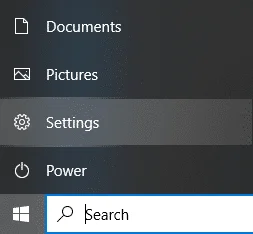
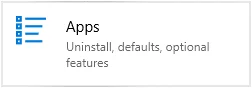
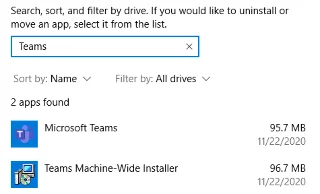
Αποτρέψτε την εγκατάσταση του Teams
Μην ξεχάσετε να διαγράψετε την προσωρινή μνήμη του MS Teams
Είναι πάντα μια ασφαλέστερη επιλογή για εκκαθάριση της προσωρινής μνήμης μετά την απεγκατάσταση των ομάδων της Microsoft. Έτσι, την επόμενη φορά που εσείς ή οποιοσδήποτε άλλος εγκαταστήσετε το ίδιο λογισμικό στον υπολογιστή σας, δεν θα συνδεθείτε αυτόματα στον λογαριασμό σας.
Μάθετε πώς να τροποποιείτε εύκολα το εμφανιζόμενο όνομά σας στην εφαρμογή Zoom Meetings πριν από τη συνάντησή σας.

Μάθετε πώς μπορείτε να διαγράψετε εύκολα τις τροποποιήσεις και να αφαιρέσετε νήματα συνομιλίας στο Slack.

Μάθετε πώς να αποκλείετε τους συμμετέχοντες στη συνομιλία στο Zoom

Μάθετε πώς μπορείτε να απενεργοποιήσετε τη σύσκεψη Webex από την αυτόματη εκκίνηση

Πώς να απενεργοποιήσετε το Zoom από την αυτόματη εκτέλεση κατά την εκκίνηση των Windows;

Μάθετε πώς να απενεργοποιείτε τον θόρυβο από τις υπενθυμίσεις, τις ειδοποιήσεις και τους ήχους για επιτραπέζιο υπολογιστή και email του Slack

Μάθετε πώς μπορείτε εύκολα να παρουσιάσετε ένα αρχείο ppt σε συσκέψεις του Microsoft Teams.

Μάθετε πώς μπορείτε να ενεργοποιήσετε εύκολα την ενσωμάτωση του Microsoft Teams από το ημερολόγιό σας του Outlook.
Μάθετε πώς μπορείτε να σταματήσετε εύκολα την αυτόματη εκκίνηση του Microsoft Teams στο macOS, εάν συνεχίσει να εμφανίζεται όταν ενεργοποιείτε το λειτουργικό σας σύστημα.

Μάθετε πώς να προσαρμόζετε το μέγεθος της γραμματοσειράς στο Microsoft Teams και στο Zoom.