
Πώς να αλλάξετε μόνιμα το εμφανιζόμενο όνομά σας στο Zoom;
Μάθετε πώς να τροποποιείτε εύκολα το εμφανιζόμενο όνομά σας στην εφαρμογή Zoom Meetings πριν από τη συνάντησή σας.
Μάθετε πώς να προσαρμόζετε εύκολα το φόντο σας στο Teams.
Εδώ είναι μια ερώτηση από έναν αναγνώστη:
Σε μια πρόσφατη βιντεοκλήση της Teams με έναν εξωτερικό πελάτη, είδα ότι ήταν σε θέση να τροποποιήσει το φόντο του δωματίου στο οποίο κάθονταν. Νομίζω ότι χρησιμοποιούσαν ένα τροπικό νησί ως προσαρμοσμένο φόντο στο Teams. Μπορείτε να εξηγήσετε πώς να αλλάξετε το φόντο της κάμερας του Microsoft Teams;
Ευχαριστώ για την ωραία ερώτηση. Το Microsoft Teams μας κάνει πολύ εύκολο να τροποποιήσουμε το φόντο των βιντεοκλήσεων μας. Σε αυτό το σεμινάριο θα περάσουμε από μια διαδικασία βήμα προς βήμα για να το κάνουμε αυτό.
Αλλάξτε το φόντο των ομάδων σας σε εικόνα
Χρήση εικόνων που αποστέλλονται από τη Microsoft

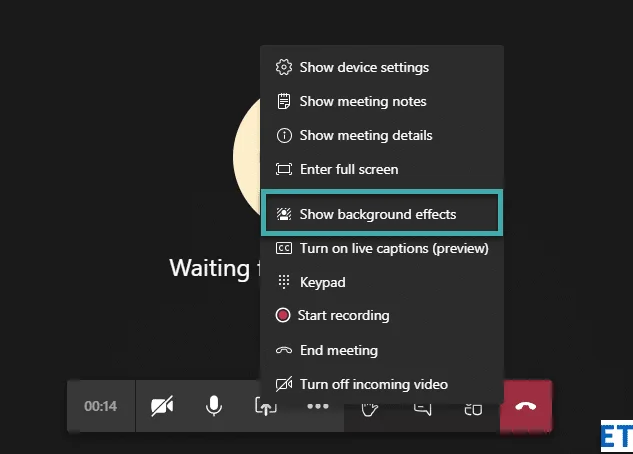
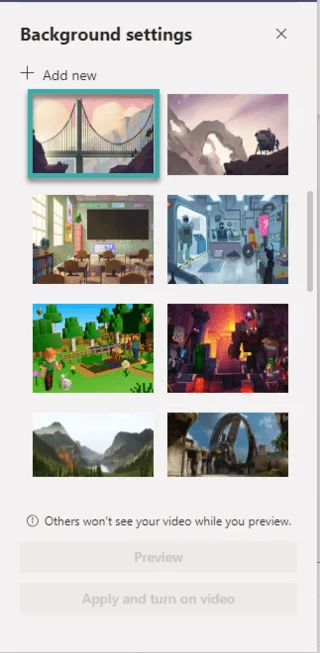

Ανεβάστε φόντα στις ομάδες
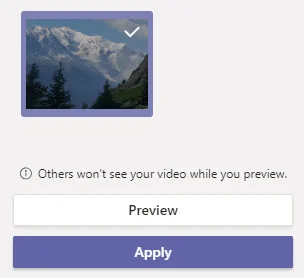
Πιθανότατα πιο ωραίο είναι να επιδεικνύετε τη δημιουργικότητά σας και να χρησιμοποιείτε μια προσαρμοσμένη εικόνα στα βίντεό σας στο Teams. Στο παρελθόν, η διαδικασία ήταν λίγο πιο περίπλοκη και περιελάμβανε την αντιγραφή των εικόνων σας στο φάκελο Appdata στον προσωπικό σας υπολογιστή ή στο macOS. Σήμερα είναι αεράκι:
Καταργήστε το προσαρμοσμένο φόντο των ομάδων
Εάν βρίσκετε το ιστορικό σας ακατάλληλο, μπορείτε να το αφαιρέσετε πολύ εύκολα κατά τη διάρκεια της σύσκεψης.
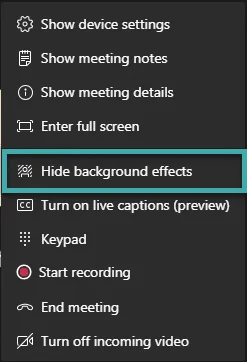
Διαγραφή εικόνας από τις ρυθμίσεις φόντου
Δεν είναι ακόμα δυνατό να αφαιρέσετε εύκολα μια εικόνα που έχετε ανεβάσει στο Teams από τον πίνακα Εφέ φόντου. Σε περίπτωση που θέλετε να απαλλαγείτε από μια μεταφορτωμένη φωτογραφία, απλώς διαγράψτε την από τον ακόλουθο κατάλογο μεταφόρτωσης σε αυτήν τη διαδρομή των Windows:
%AppData%\Roaming\Microsoft\Teams\BackgroundsΘάμπωμα φόντου στο Teams
Έχετε ένα χάος στο γραφείο του σπιτιού σας; Οι ομάδες σάς επιτρέπουν να θολώνετε το εικονικό σας φόντο χωρίς να αλλάξετε τις ρυθμίσεις βίντεο του υπολογιστή σας. Μπορείτε να το κάνετε από τον πίνακα επιλογών ρύθμισης της σύσκεψης, παράλληλα με την ενεργοποίηση της κάμερας και του μικροφώνου σας.
Σημειώσεις:
Απολαύστε τις ομάδες.
Μάθετε πώς να τροποποιείτε εύκολα το εμφανιζόμενο όνομά σας στην εφαρμογή Zoom Meetings πριν από τη συνάντησή σας.

Μάθετε πώς μπορείτε να διαγράψετε εύκολα τις τροποποιήσεις και να αφαιρέσετε νήματα συνομιλίας στο Slack.

Μάθετε πώς να αποκλείετε τους συμμετέχοντες στη συνομιλία στο Zoom

Μάθετε πώς μπορείτε να απενεργοποιήσετε τη σύσκεψη Webex από την αυτόματη εκκίνηση

Πώς να απενεργοποιήσετε το Zoom από την αυτόματη εκτέλεση κατά την εκκίνηση των Windows;

Μάθετε πώς να απενεργοποιείτε τον θόρυβο από τις υπενθυμίσεις, τις ειδοποιήσεις και τους ήχους για επιτραπέζιο υπολογιστή και email του Slack

Μάθετε πώς μπορείτε εύκολα να παρουσιάσετε ένα αρχείο ppt σε συσκέψεις του Microsoft Teams.

Μάθετε πώς μπορείτε να ενεργοποιήσετε εύκολα την ενσωμάτωση του Microsoft Teams από το ημερολόγιό σας του Outlook.
Μάθετε πώς μπορείτε να σταματήσετε εύκολα την αυτόματη εκκίνηση του Microsoft Teams στο macOS, εάν συνεχίσει να εμφανίζεται όταν ενεργοποιείτε το λειτουργικό σας σύστημα.

Μάθετε πώς να προσαρμόζετε το μέγεθος της γραμματοσειράς στο Microsoft Teams και στο Zoom.