

Πώς να εισάγετε δεδομένα από το Excel σε μια βάση δεδομένων της Access;
Μάθετε πώς να αποκτάτε δεδομένα του Excel σε έναν νέο ή υπάρχοντα πίνακα της Access.
Μάθετε πώς να καταγράφετε, να γράφετε και να εισάγετε βασικές μακροεντολές VBA σε βιβλία εργασίας του Excel και να αυτοματοποιείτε τις εργασίες σας.
Η ανάρτηση ενημερώθηκε: Αύγουστος 2023
Εδώ είναι μια επικαιροποιημένη ερώτηση αναγνώστη:
Έχω έναν συνάδελφο που χρησιμοποιεί μακροεντολές Excel VBA για να αναλύσει μια δέσμη δεδομένων. Πώς λειτουργούν οι μακροεντολές και ποιος είναι ο βέλτιστος τρόπος για να μάθω αυτή την ικανότητα; Οποιεσδήποτε απλές συμβουλές για αρχάριους εκτιμώνται πολύ.
Ευχαριστώ για την ερώτηση.
Η εκμάθηση της ανάπτυξης μακροεντολών είναι μια από τις πιο σημαντικές δεξιότητες που απαιτούνται για να γίνετε ισχυρός χρήστης του Excel. Ουσιαστικά, χρησιμοποιούμε μακροεντολές VBA για να αυτοματοποιήσουμε εργασίες στο Excel που διαφορετικά θα ήταν χρονοβόρες και επαναλαμβανόμενες.
Ακολουθούν μερικά παραδείγματα εργασιών που μπορούμε να αυτοματοποιήσουμε με μακροεντολές στο Excel:
| Αριθμός | Εργασία |
|---|---|
| 1 | Δημιουργία και χειρισμός βιβλίων και φύλλων εργασίας. |
| 2 | Δημιουργία και χειρισμός γραφημάτων. |
| 3 | Εισαγωγή δεδομένων από αρχεία ή άλλα συστήματα. |
| 4 | Ανάλυση δεδομένων και δημιουργία/αναγνώριση γραφημάτων και πινάκων εργαλείων. |
| 5 | Προσαρμογή φορμών για τη συλλογή σχόλιων. |
| 6 | Αποστολή email. |
| 7 | Και πολλοί άλλοι! |
Λόγω του ότι το Excel διαθέτει ενσωματωμένη συσκευή εγγραφής μακροεντολών, υπάρχουν δύο κύριες επιλογές για την προσθήκη μιας μακροεντολής:
Θα δείξουμε πώς να καταγράψετε τη μακροεντολή σας και θα παρέχουμε οδηγίες για την εισαγωγή μακροεντολών VBA.
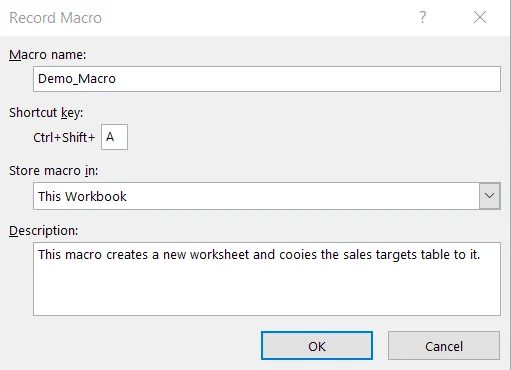
Θα αυτοματοποιήσουμε την προσθήκη ενός ονόματος φύλλου εργασίας "DEMO" σε ένα υπάρχον βιβλίο εργασίας και την αντιγραφή ενός συγκεκριμένου πίνακα από το Φύλλο1 σε αυτό.
Ακολουθήστε αυτά τα βήματα:
Συμβουλή: Εισάγετε μια λεπτομερή περιγραφή στη μακροεντολή σας.
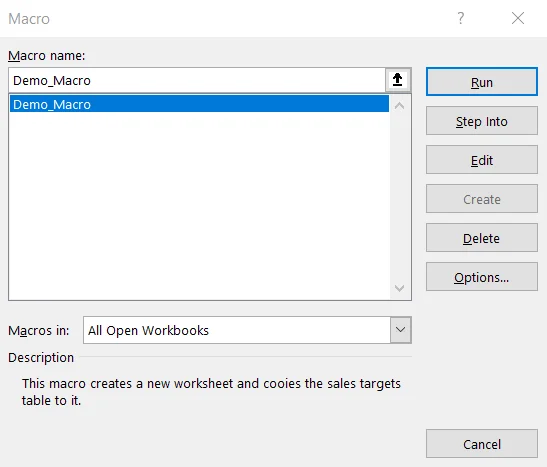
Η διαδικασία είναι ολοκληρωμένη. Μπορείτε να δείτε τη λίστα με τις μακροεντολές που είναι αποθηκευμένες στα βιβλία εργασίας σας.
Για πιο περίπλοκες μακροεντολές, μπορείτε να γράψετε τον δικό σας κώδικα:
Sub Write_Macro()
Dim MySheet As New Worksheet
Dim MyTable As Range
Set MySheet = ThisWorkbook.Sheets.Add(After:=Sheets(Sheets.Count))
MySheet.Name = "TEST"
Set MyTable = Sheet1.Range("A1:C11")
With MyTable.Copy
    Sheets("TEST").Range("A1")
End With
End SubΑπλά επιλέξτε τη μακροεντολή σας από τον κατάλογο και πατήστε Εκτέλεση.
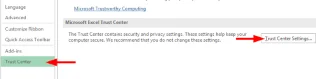
Μην ξεχνάτε ότι οι μακροεντολές είναι απενεργοποιημένες από προεπιλογή:
Σημείωση: Απαραίτητο βήμα για να αποφευχθούν προβλήματα ασφαλείας.
Στο παρόν σεμινάριο, μάθαμε πώς να καταγράφετε και να γράφετε μακροεντολές στο Office 365 Excel είτε χρησιμοποιώντας τη διαδικασία καταγραφής είτε τη Visual Basic for Applications (VBA).
Αν έχετε συγκεκριμένες ερωτήσεις ή χρειάζεστε βοήθεια με την ανάπτυξη μακροεντολών, επικοινωνήστε μαζί μας μέσω της σελίδας επικοινωνίας.
Μάθετε πώς να αποκτάτε δεδομένα του Excel σε έναν νέο ή υπάρχοντα πίνακα της Access.
Μάθετε πώς να εξάγετε εύκολα δεδομένα πίνακα Access σε Excel, TXT, XML κ.λπ
Μάθετε πώς να ανοίξετε παλιά αρχεία Excel με το Excel 365 (2016/2019) με δεδομένα και βήματα για να ξεπεράσετε τα προβλήματα συμβατότητας.
Το Office 365 δεν εμφανίζεται ως προεπιλεγμένη εφαρμογή για έγγραφα και υπολογιστικά φύλλα; Μάθετε πώς να το ορίσετε για το Word και το Excel 2019 και 2016.
Οδηγίες για τη χρήση της συνάρτησης ABS για τον υπολογισμό της απόλυτης τιμής στο Excel Η συνάρτηση ABS χρησιμοποιείται για τον υπολογισμό της απόλυτης τιμής ενός αριθμού ή ενός υπολογισμού. Η χρήση της λειτουργίας ABS είναι αρκετά απλή
Οδηγίες για τη σύνταξη του ανώτερου και του κατώτερου ευρετηρίου στο Excel. Συχνά πρέπει να επεξεργαστείτε μαθηματικούς τύπους στο Excel, αλλά αντιμετωπίζετε δυσκολίες με τις εκφράσεις.
Πώς να αριθμήσετε σελίδες χωρίς να ξεκινήσετε από το 1 στο Excel. Η αρίθμηση σελίδων στο Excel είναι αρκετά απλή, αλλά η αρίθμηση σελίδων που ξεκινούν από έναν αριθμό διαφορετικό από το 1 είναι δύσκολη.
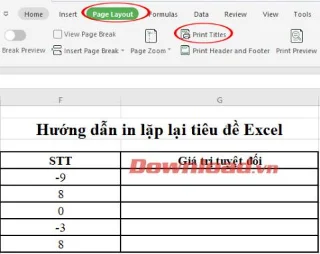
Οδηγίες για επανειλημμένη εκτύπωση τίτλων στο Excel Για πίνακες Excel με πολλές εκτυπωμένες σελίδες, οι άνθρωποι συχνά ρυθμίζουν την επαναλαμβανόμενη εκτύπωση τίτλων για να αποφύγουν τη σύγχυση με το υπολογιστικό φύλλο.
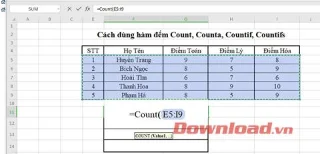
Πώς να χρησιμοποιήσετε τις συναρτήσεις μέτρησης Count, Counta, Countif, Countifs στο Excel Οι συναρτήσεις μέτρησης στο Excel χωρίζονται σε πολλούς τύπους, οι περισσότερες από αυτές τις συναρτήσεις είναι πολύ εύχρηστες για μέτρηση.
Λίνα -
Έχω ήδη δοκιμάσει να εγγράψω μερικές μακροεντολές και δούλεψαν τέλεια! Συμβουλεύω όλους να το δοκιμάσουν!
Σωτήρης -
Εξαιρετικός προγραμματισμός! Αν κάποιος χρειάζεται βοήθεια με την VBA, ας μιλήσει μαζί μου
Μαρία123 -
Πάρα πολύ χρήσιμες πληροφορίες! Δεν ήξερα ότι είναι τόσο εύκολο να εγγράψω μακροεντολές.
Αθηνά -
Σκέφτομαι να κάνω μερικές μακροεντολές για να απλοποιήσω τις δουλειές μου. Η ανάρτησή σας είναι πολύ ενημερωτική!
Κατερίνα M. -
Υπάρχουν κίνδυνοι στην εκτέλεση μακροεντολών; Θέλω να είμαι προσεκτική!
Δήμητρα -
Πράγματι, διαρκώς ανακαλύπτω νέα πράγματα με το Excel 2019! Ανυπομονώ να πειραματιστώ με τις VBA
Αγγελική -
Ευχαριστούμε για την κατάλληλη υποστήριξη! Χρειάζομαι να μάθω για την παρακολούθηση σφαλμάτων με μακροεντολές.
Φώτης Q -
Λάτρεψα το άρθρο σας! Πόσο λάδι μπορεί να γλιτώσει κανείς με τις μακροεντολές, δεν το περίμενα
Γιώργος -
Εξαιρετική ανάρτηση! Η εκμάθηση των μακροεντολών VBA είναι πολύ χρήσιμη για όσους εργάζονται με το Excel καθημερινά
Φαίη R. -
Έχετε κάποια παραδείγματα που μπορώ να δω; Μου αρέσει να βλέπω πώς λειτουργούν οι μακροεντολές
Ράνια -
Ειδικά για αρχάριους, αυτή η ανάρτηση είναι χρυσός! Σκεφτόμουν ότι θα χρειαζόμουν πολύ χρόνο
Petros IT -
Υπάρχουν συγκεκριμένες λειτουργίες που προτείνετε να χρησιμοποιούν οι αρχάριοι με τις μακροεντολές;
Στέφανος -
Φανταστική ανάρτηση, πραγματικά! Θα μοιραστώ αυτό το άρθρο με τους φίλους μου στο γραφείο
Αλέξανδρος -
Είναι πραγματικά εκπληκτικό το πώς οι μακροεντολές μπορούν να κάνουν τη ζωή μας πιο εύκολη. Σας ευχαριστώ για την παρουσίαση!
Νίκος88 -
Συμφωνώ, είναι καταπληκτική η δυνατότητα που έχουμε με το excel 2019. Η εκμάθηση VBA αξίζει τον κόπο
Κωνσταντίνος -
Μεγάλωσα με το Excel, αλλά οι μακροεντολές μου φαίνονται ακόμη λίγο περίπλοκες. Χρειάζομαι περισσότερες συμβουλές
Μάνος -
Είμαι ενθουσιασμένος με τις μακροεντολές! Ήταν ένα παιχνίδι για μένα να δημιουργήσω το πρώτο μου πρόγραμμα
Δημήτρης -
Αισθάνομαι ότι ανακάλυψα έναν καινούργιο κόσμο με τις μακροεντολές! Ευχαριστώ που μοιραστήκατε αυτές τις πληροφορίες
Άρης -
Ωραία άρθρο! Έχω μερικές απορίες σχετικά με τις περαιτέρω χρήσεις των μακροεντολών, μπορείτε να με καθοδηγήσετε;
Ελένη -
Η διαδικασία εγγραφής είναι πραγματικά απλή! Αν έχετε οποιαδήποτε ερώτηση, μην διστάσετε να ρωτήσετε