
Змініть формати дати за допомогою редактора Power Query
У цьому посібнику ви дізнаєтеся, як перетворити текст у формат дати за допомогою редактора Power Query в LuckyTemplates.
Дізнайтеся та зрозумійте, що таке колекції сайтів SharePoint, як вони працюють і як їх можна максимізувати для організації кількох підсайтів.
У цьому блозі ми обговоримо колекції сайтів SharePoint і зрозуміємо, як вони працюють. схоже на веб-сайт, який містить різні веб-частини SharePoint, наприклад бібліотеку документів, календар, список завдань тощо. Він може мати одну або кілька сторінок для відображення вмісту.
Колекції сайтів — це просто групи з кількох сайтів. Найпоширенішим є те, що сайт має кілька підсайтів.
Зміст
Розуміння колекцій сайтів SharePoint
Щоб зробити це простіше, ми назвемо верхній сайт як «Сайт A», а під ним ви знайдете підсайти, які ми назвемо «Сайт A1», «Сайт A2» і «Сайт A3».
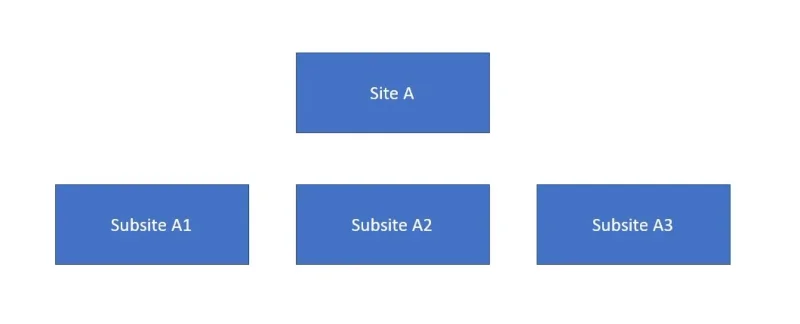
Наприклад, сайт A – це сайт вашої компанії. Кожен в організації матиме до нього доступ. Будь-хто може відвідати сторінку та побачити її вміст. І в більшості випадків навіть змініть налаштування, якщо ви встановили для цього дозволи. Однак підсайти A1 , A2 і A3 не обов’язково повинні збігатися з сайтом A.
Якщо сайт A1 призначений для фінансів, сайт A2 пов’язаний з маркетингом, а сайт A3 призначений для відділу кадрів, вони не матимуть доступу до вмісту один одного. Користувачі сайту A2 можуть не мати доступу до сайтів A1 і A3 . Це те саме, що й інші субсайти. Але все одно вони є частиною центрального сайту компанії.
Головне питання: навіщо вам так створювати сайт?
Причини створення колекцій сайтів SharePoint
Ось основні причини:
Параметри, які можна використовувати для своїх колекцій сайтів
Є багато способів зробити підсайт більш привабливим і ефективним. Ми рекомендуємо людям робити наступне.
1. Зміна теми
Звичайно, ви хочете, щоб ваш субсайт був унікальним для кожного користувача. Наявність однакового вигляду може зробити ваш сайт SharePoint нудним. Змінюючи тему, ви можете зробити це багатьма способами. Найпоширенішими є зміна комбінації кольорів, завантаження фонових зображень і навіть використання шрифтів для кожного підсайту.
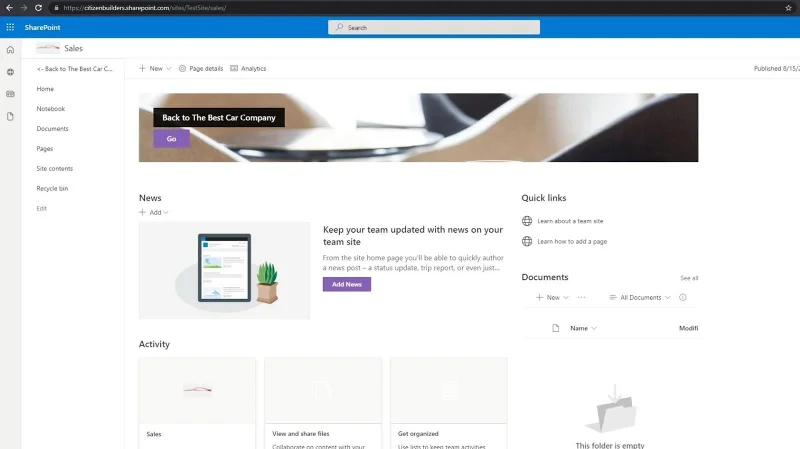
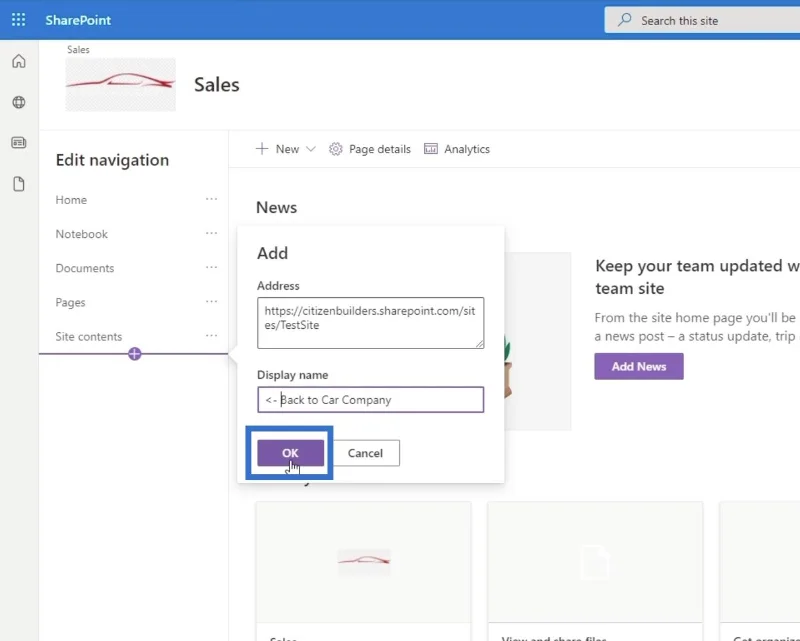
2. Додавання навігаційних елементів
може зробити ваш сайт більш ефективним. Вам не потрібно важко переходити від одного підсайту до іншого, оскільки для цього ви можете створити навігаційні посилання. Замість переходу з сайту A1 на сайт A2, а потім на сайт A3, ви можете перейти безпосередньо до сайту A3, не переходячи на сайт A2.
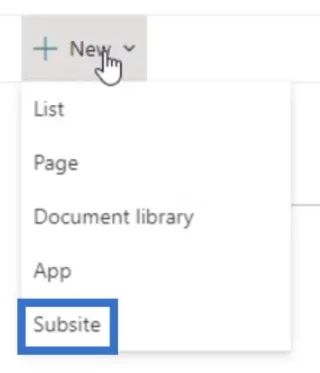
3. Створення вкладених підсайтів
Вкладений підсайт – це підсайт у підсайті. Ваш сайт A1 може мати сайт A1.1, A1.2 тощо. Це допоможе вам краще організувати вміст. Крім того, можна встановити унікальні дозволи для вкладених підсайтів. Це означає, що якщо ви не хочете, щоб певні люди із сайту A1 отримували доступ до сайту A1.2, це можливо за допомогою відповідних налаштувань.
Висновок
Підводячи підсумок, ми дізналися, що таке колекції сайтів SharePoint. Ми також обговорили, коли і чому слід створювати колекції сайтів. Ми також зрозуміли різницю між сайтом SharePoint і колекціями сайтів SharePoint.
Створення субсайтів для вашогоможе дати вам багато переваг. Просто переконайтеся, що правильно налаштували його, щоб максимізувати його ефективність. Роблячи це, ви робите свій сайт більш організованим. Через різні ситуації вам потрібно ретельно оцінити свої унікальні бізнес-потреби, щоб вирішити, створювати чи ні колекції сайтів. Сподіваюся, ця стаття була для вас корисною та допомогла відповісти на деякі ваші запитання.
Все найкраще,
Генрі
У цьому посібнику ви дізнаєтеся, як перетворити текст у формат дати за допомогою редактора Power Query в LuckyTemplates.
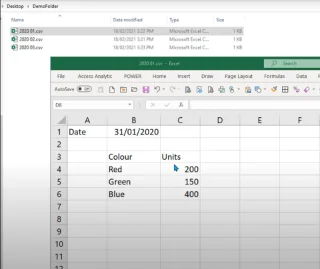
Дізнайтеся, як об’єднати файли з кількох папок у мережі, робочому столі, OneDrive або SharePoint за допомогою Power Query.
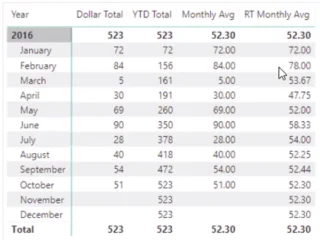
Цей підручник пояснює, як обчислити місячне ковзне середнє на базі даних з початку року за допомогою функцій AVERAGEX, TOTALYTD та FILTER у LuckyTemplates.
Дізнайтеся, чому важлива спеціальна таблиця дат у LuckyTemplates, і вивчіть найшвидший і найефективніший спосіб це зробити.
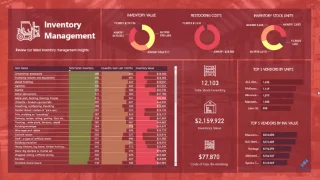
У цьому короткому посібнику розповідається про функцію мобільних звітів LuckyTemplates. Я збираюся показати вам, як ви можете ефективно створювати звіти для мобільних пристроїв.
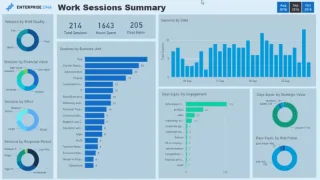
У цій презентації LuckyTemplates ми розглянемо звіти, що демонструють професійну аналітику послуг від фірми, яка має кілька контрактів і залучених клієнтів.
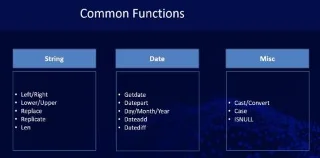
Відкрийте для себе деякі поширені функції SQL, які ми можемо використовувати, наприклад String, Date і деякі розширені функції для обробки та маніпулювання даними.
Ознайомтеся з основними оновленнями для Power Apps і Power Automate, а також їх перевагами та наслідками для Microsoft Power Platform.
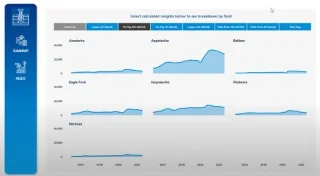
У цьому блозі ми продемонструємо, як шарувати параметри поля з малими кратними, щоб створити неймовірно корисну інформацію та візуальні ефекти.
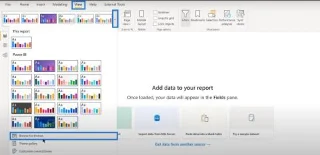
У цьому підручнику ви дізнаєтеся, як створити свій ідеальний шаблон LuckyTemplates, налаштований відповідно до ваших потреб і вподобань.