
Змініть формати дати за допомогою редактора Power Query
У цьому посібнику ви дізнаєтеся, як перетворити текст у формат дати за допомогою редактора Power Query в LuckyTemplates.
Дізнайтеся, як розібрати файл PBIX, щоб витягти теми та зображення LuckyTemplates із фону та використовувати їх для створення звіту!
Яке хороше джерело тем і фонових файлів LuckyTemplates для вашого звіту? Якщо ви є учасником LuckyTemplates, у нас є розділ із десятками чудових звітів, які ви можете використовувати як шаблон для своїх звітів. Як учасник ви можете завантажувати всі файли PBIX, які вам потрібні! Ви можете переглянути повне відео цього підручника внизу цього блогу.
Однак сьогодні ми покажемо вам, як розібрати файл PBIX, щоб витягти тему з фону та використовувати її для .
Зміст
Вилучення теми
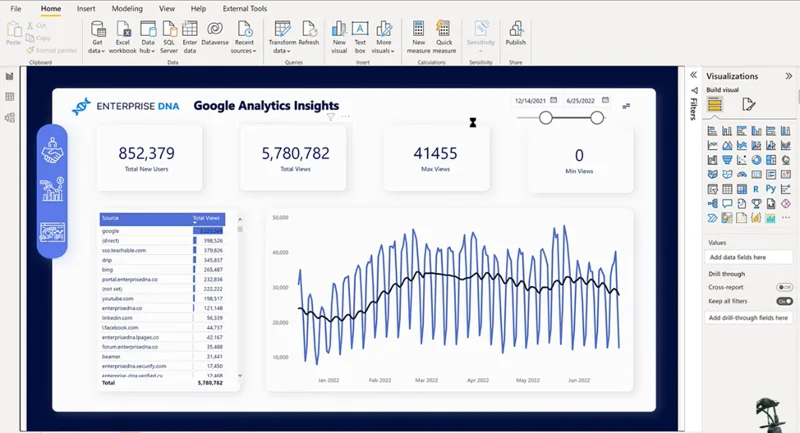
Є багато з них, які ми можемо використати як посібник, але в цьому підручнику давайте використаємо простий звіт вище, щоб продемонструвати, як витягнути тему. Ви можете помітити, що у звіті є фони для карток, таблиць і діаграм.
Ми хочемо вилучити ці фони зі звіту, але немає прямого способу зберегти фон із файлу PBIX . На щастя, є спосіб обійти це, який я продемонструю сьогодні. Але спочатку дозвольте мені показати вам, як витягнути тему.
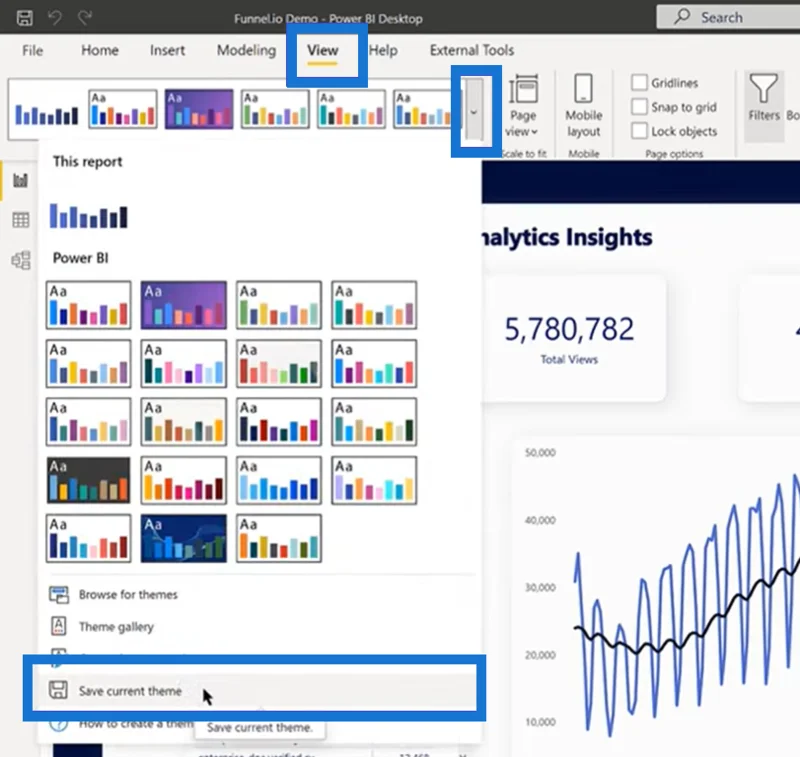
Спочатку перейдіть до «Перегляд» , натисніть «Теми» та виберіть «Зберегти поточну тему» , щоб отримати копію звіту. У цьому підручнику ми назвемо збережений файл теми Funnel.io Demo та збережемо його в папці під назвою Extracted Files in Desktop .
Далі перейдіть до папки «Витягнуті файли» , клацніть правою кнопкою миші збережений файл, натисніть « Перейменувати » та змініть розширення з pbix на zip (наприклад, Funnel.io Demo.pbix на Funnel.io Demo.zip). Ви отримаєте попередження про те, що файл може бути нестабільним. Проігноруйте попередження (це абсолютно безпечно!) і натисніть Так.
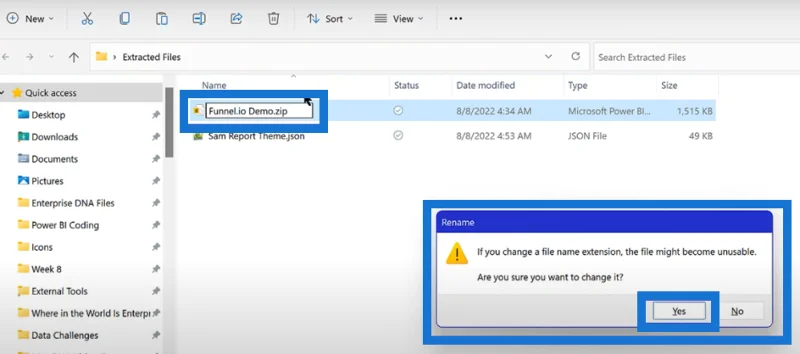
Тепер, якщо ми відкриємо файл на робочому столі (замість того, щоб відкривати його в LuckyTemplates), він розкриє його внутрішню структуру. У цій структурі є папка під назвою Report , яка містить статичні ресурси .
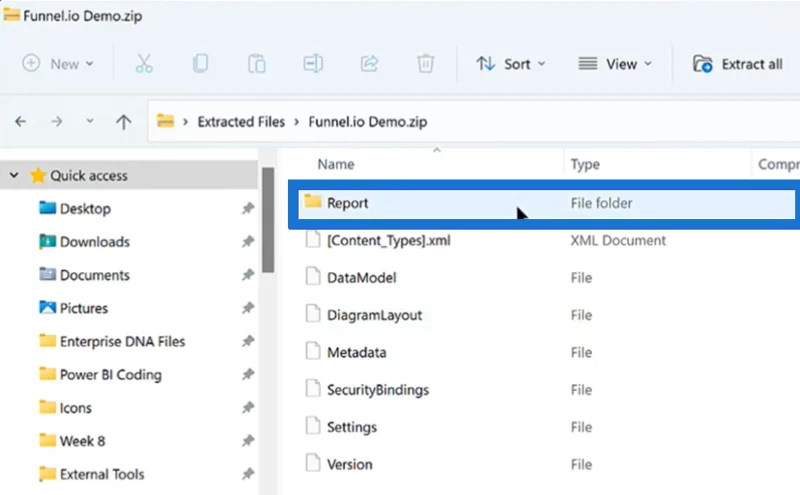
Вилучення фонових зображень із тем LuckyTemplates
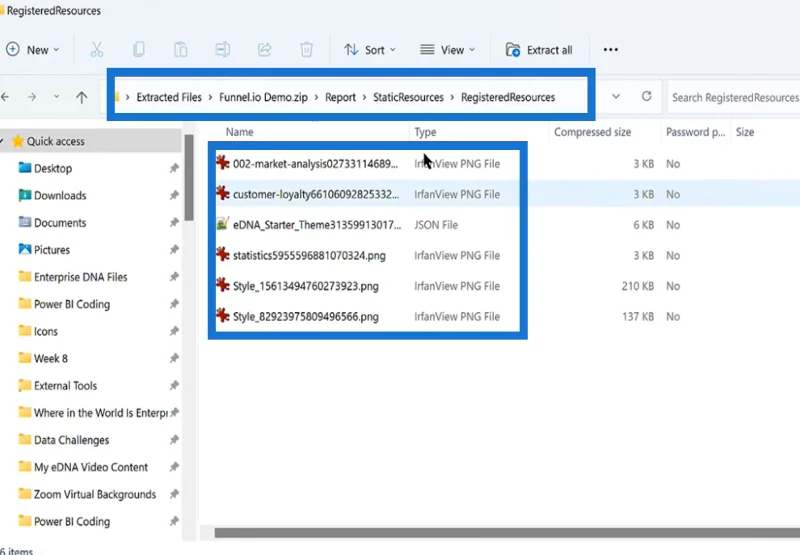
Якщо ми перейдемо до зареєстрованих ресурсів зі статичних ресурсів у папці звітів , ви побачите всі графічні файли, використані для розробки цього звіту. Маленькі файли – це значки навігації, а великі – фонові файли.
Тепер давайте витягнемо ці файли, спочатку скопіювавши їх із папки «Зареєстровані ресурси» (ігноруйте файл JSON, якщо він є), а потім вставте їх у папку «Видобуті файли».
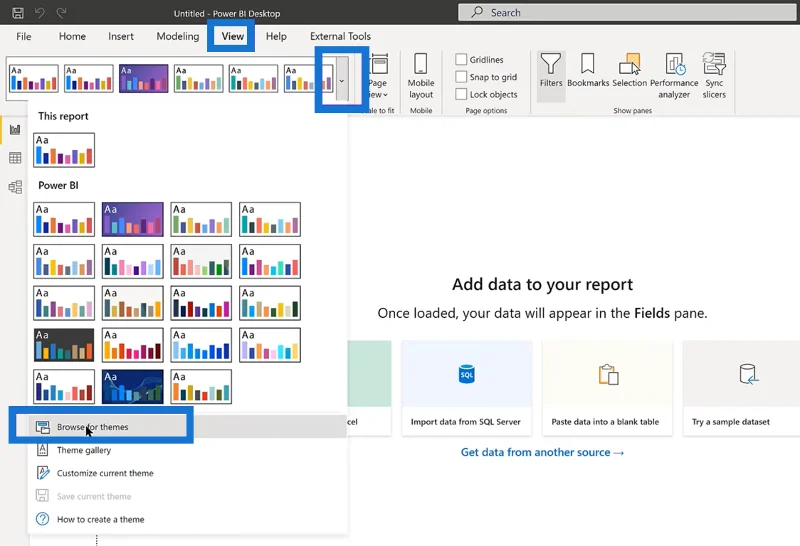
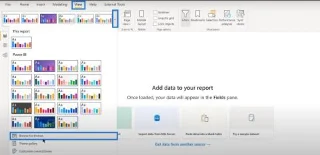
Тепер, коли файли знаходяться в папці Extracted Files, нам потрібно відкрити LuckyTemplates, щоб імпортувати тему. У LuckyTemplates перейдіть до «Перегляд» , клацніть « Теми» та виберіть «Огляд тем» .
Виберіть збережений файл теми звіту з папки «Витягнуті файли» на робочому столі та натисніть «Відкрити» , щоб відкрити файл. Ви успішно імпортували свою тему!
Використання властивостей візуалізації в темах LuckyTemplates
Тепер, коли ми успішно імпортували нашу тему, все, що нам потрібно зробити, це перейти до наших властивостей візуалізації. У правому куті LuckyTemplates перейдіть до Візуалізації , далі Формат сторінки , потім Фон полотна та, нарешті, Огляд .
Виберіть файл стилю з папки «Витягнуті файли» та натисніть «Відкрити» .
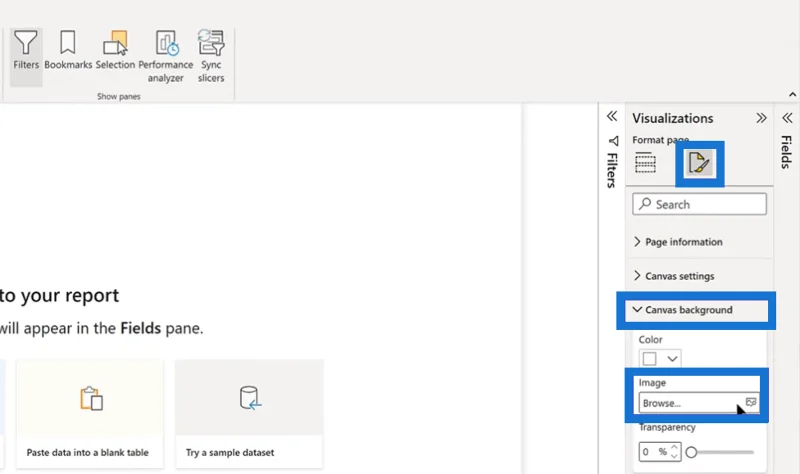
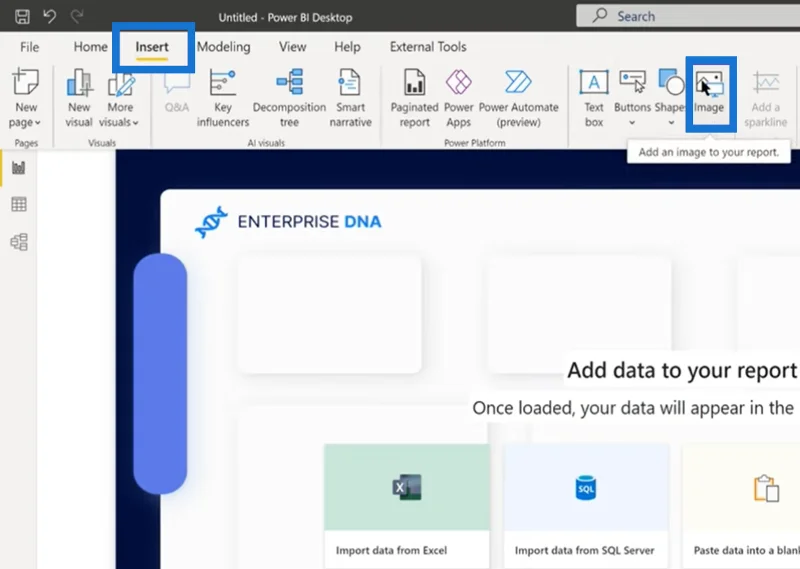
Поверніться до фону Canvas , клацніть спадне меню Image Fit і виберіть Fit . Тепер давайте виберемо піктограму, щоб завершити роботу. У верхньому розділі LuckyTemplates перейдіть до Insert і натисніть Image .
У папці «Витягнуті файли» виберіть і відкрийте файл значка. Значок з’явиться на екрані. Змініть розмір і перемістіть його так, як вважаєте за потрібне. Тепер ваш звіт готовий!
Висновок
Тепер ви знаєте, як видобувати теми та фонові зображення для свого звіту шляхом деконструкції файлу PBIX. Ці знання обов'язково стануть у нагоді, коли ви цього захочете!
Завжди не забувайте зберігати копію звіту та змінювати розширення імені файлу з pbix на zip . Це дозволить вам отримати доступ до файлів фонового зображення та видобути їх. Після видобування файлів вам потрібно імпортувати їх до звіту LuckyTemplates, створити власний стиль, і все готово!
Все найкраще,
Браян Джуліус
У цьому посібнику ви дізнаєтеся, як перетворити текст у формат дати за допомогою редактора Power Query в LuckyTemplates.
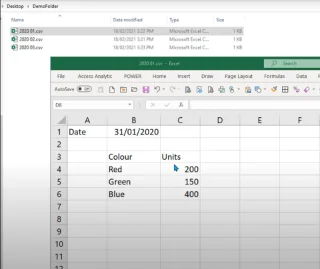
Дізнайтеся, як об’єднати файли з кількох папок у мережі, робочому столі, OneDrive або SharePoint за допомогою Power Query.
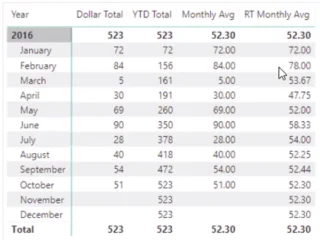
Цей підручник пояснює, як обчислити місячне ковзне середнє на базі даних з початку року за допомогою функцій AVERAGEX, TOTALYTD та FILTER у LuckyTemplates.
Дізнайтеся, чому важлива спеціальна таблиця дат у LuckyTemplates, і вивчіть найшвидший і найефективніший спосіб це зробити.
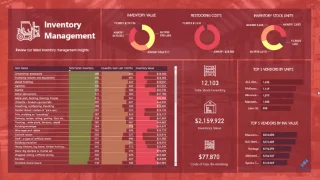
У цьому короткому посібнику розповідається про функцію мобільних звітів LuckyTemplates. Я збираюся показати вам, як ви можете ефективно створювати звіти для мобільних пристроїв.
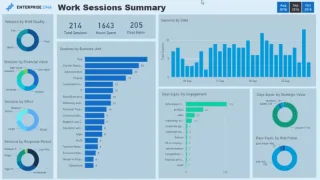
У цій презентації LuckyTemplates ми розглянемо звіти, що демонструють професійну аналітику послуг від фірми, яка має кілька контрактів і залучених клієнтів.
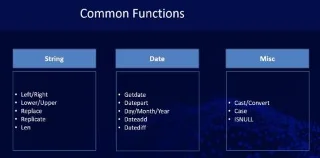
Відкрийте для себе деякі поширені функції SQL, які ми можемо використовувати, наприклад String, Date і деякі розширені функції для обробки та маніпулювання даними.
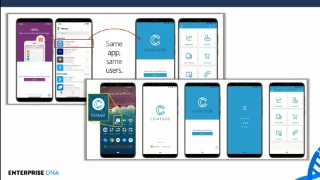
Ознайомтеся з основними оновленнями для Power Apps і Power Automate, а також їх перевагами та наслідками для Microsoft Power Platform.
У цьому блозі ми продемонструємо, як шарувати параметри поля з малими кратними, щоб створити неймовірно корисну інформацію та візуальні ефекти.
У цьому підручнику ви дізнаєтеся, як створити свій ідеальний шаблон LuckyTemplates, налаштований відповідно до ваших потреб і вподобань.