
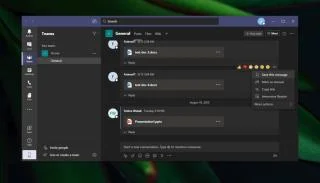
Як зберегти/скасувати повідомлення в Microsoft Teams
Дізнайтеся, як зберегти та скасувати повідомлення в Microsoft Teams. У нашій статті є корисні поради та рішення для користувачів.
Якщо у вашій бухгалтерській фірмі є кілька осіб, яким потрібен доступ до клієнтських компаній QuickBooks Online, особа, яка створює обліковий запис QBOA – називається, кажучи мовою QBOA, головний адміністратор – може налаштувати інших користувачів. Інші користувачі отримують власні облікові дані для входу та доступ до тих клієнтів, які головний […]
Якщо у вашій бухгалтерській фірмі є кілька осіб, яким потрібен доступ до клієнтських компаній QuickBooks Online, особа, яка створює обліковий запис QBOA — називається, на мові QBOA, головний адміністратор — може налаштувати інших користувачів. Інші користувачі отримують власні облікові дані для входу та доступ до тих клієнтів, які вказує головний адміністратор; для цих клієнтів користувач може отримати доступ до інструментів бухгалтера. Головний адміністратор також визначає рівень доступу користувача до інформації фірми; користувач може мати базовий, повний або користувацький доступ.
Використання окремої інформації для входу в QBOA допомагає підтримувати безпеку в QBOA, оскільки багато фінансової інформації (наприклад, підписка на продукти та платіжна інформація) пов’язана з інформацією для входу.
Отже, яка різниця за статусом між базовим, повним і користувацьким доступом?
Щоб налаштувати кількох користувачів в обліковому записі QBOA, головний адміністратор або будь-який учасник фірми з повними привілеями доступу до QBOA налаштовує інших учасників фірми; під час цього процесу QBOA надсилає електронний лист іншим членам фірми, яких для цього обговорення буде називати запрошеними . Після того, як запрошена особа приймає запрошення, QBOA пропонує запрошеному налаштувати власні облікові дані для входу в QBOA. Виконайте такі дії, щоб налаштувати нового користувача в обліковому записі QBOA:
Увійдіть в QBOA.
Натисніть Команда на панелі навігації.
З’явиться сторінка команди.
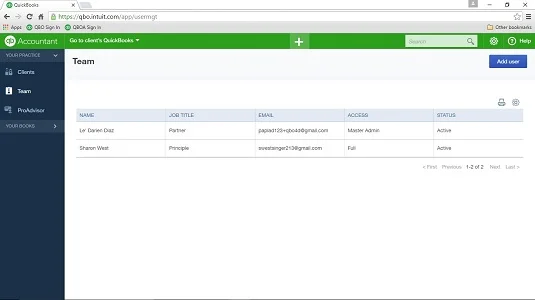
Натисніть кнопку Додати користувача.
Почнеться майстер додавання користувача.
На першій сторінці майстра додавання користувача введіть ім’я, адресу електронної пошти та посаду члена команди, якого ви хочете додати.
Звання члена команди необов'язкове.
Натисніть Далі.
З’явиться друга сторінка майстра додавання користувача. На цій сторінці ви визначаєте привілеї, пов’язані з вашою фірмою, які ви хочете надати члену команди.
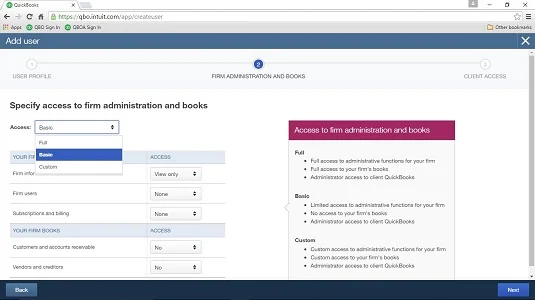
Виберіть тип доступу, який ви хочете надати учаснику команди.
Ви можете призначити базовий, повний або спеціальний доступ; опис кожного типу доступу з’являється у правій частині сторінки. Призначте повний доступ тим членам команди, які повинні мати доступ до книг вашої компанії. Призначте базовий доступ, щоб надати члену команди доступ лише до компаній-клієнтів QBO.
Ви можете вносити зміни в індивідуальні налаштування; якщо ви це зробите, QBOA встановлює доступ члена команди до Custom за замовчуванням.
Натисніть Далі.
З’явиться останній екран майстра додавання користувача. На цій сторінці ви визначаєте клієнтів, для яких член команди повинен мати можливість виконувати роботу.
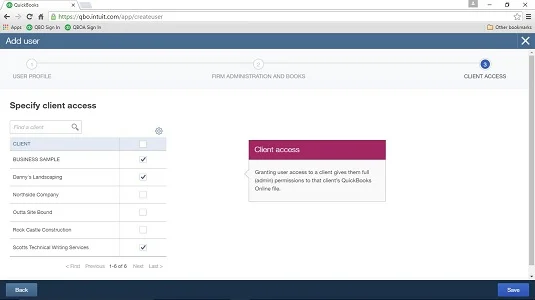
За потреби зніміть вибір клієнтів.
Натисніть Зберегти.
QBOA додає нового користувача до вашої команди та призначає користувачеві статус Запрошений. Крім того, стовпець «Статус» на екрані «Команда» вказує на те, що QBOA надіслав користувачеві запрошення електронною поштою із запрошенням приєднатися до вашої команди. Після того, як користувач відповість на запрошення QBOA, статус користувача змінюється на Активний на сторінці команди в QBOA.
Запрошення електронною поштою, яке надсилає QBOA, виглядає так.
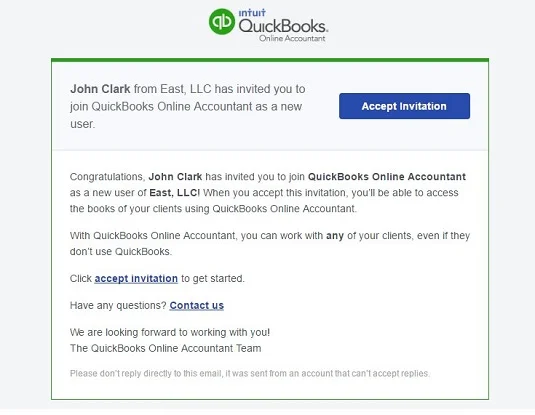
Одержувач натискає кнопку Прийняти запрошення, і, якщо припустити, що запрошений ще не має реєстраційної інформації для QBOA, з’явиться сторінка нижче. На цій сторінці запрошений налаштовує інформацію для входу в QBOA, вказуючи ідентифікатор користувача (який не обов’язково має бути адресою електронної пошти) та пароль. Після того, як запрошений натисне кнопку «Створити користувача», QBOA підтвердить, що ідентифікатор користувача доступний, налаштує інформацію для входу та відобразить сторінку, на якій з’явиться кнопка «Вхід». При натисканні кнопки «Увійти» користувач входить у QBOA з призначеними йому привілеями.
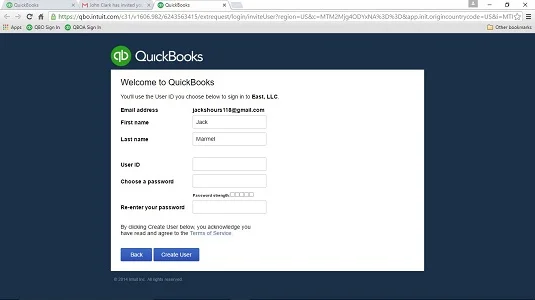
Щоб увійти в QBOA у майбутньому, член команди переходить на qbo.intuit.com і надає свої облікові дані.
Дізнайтеся, як зберегти та скасувати повідомлення в Microsoft Teams. У нашій статті є корисні поради та рішення для користувачів.

Якщо ви бажаєте придбати ноутбук з Windows 10, вам доведеться ознайомитися з багатьма різними виробниками. Тих же виробників буде вдосталь

Якщо ви використовуєте Microsoft Teams, але не можете змусити його розпізнати вашу веб-камеру, вам потрібно прочитати цю статтю. У цьому посібнику ми
Одним із обмежень онлайн-зустрічей є пропускна здатність. Не кожен інструмент онлайн-конференції може працювати з кількома аудіо- та/або відеопотоками одночасно. Додатки повинні
Минулого року Zoom став популярним вибором, оскільки багато нових людей вперше працюють з дому. Це особливо чудово, якщо вам доведеться використовувати
Microsoft Teams призначено для використання в організації. Як правило, користувачі налаштовані через активний каталог і зазвичай з тієї самої мережі або
Як перевірити чип TPM Trusted Platform Module у Windows 10

Microsoft Office уже давно перейшов на модель на основі підписки, проте старіші версії Office, наприклад Office 2017 (або старіші), все ще працюють і вони
Microsoft Teams — одна з багатьох програм, кількість користувачів яких постійно зростає, оскільки робота багатьох людей перейшла в Інтернет. Додаток є досить надійним інструментом для
Як встановити програму для відеоконференцій Zoom на Linux