
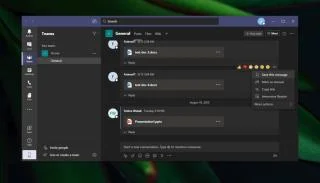
Як зберегти/скасувати повідомлення в Microsoft Teams
Дізнайтеся, як зберегти та скасувати повідомлення в Microsoft Teams. У нашій статті є корисні поради та рішення для користувачів.
Якщо ви досвідчений користувач QuickBooks, то знаєте, наскільки важливі списки для вашого бізнесу. У вас є можливість впорядковувати та друкувати свої списки, а також експортувати елементи списку до програми обробки текстів, якщо необхідно. Упорядкування списків Щоб упорядкувати список, потрібно перебувати в режимі одного користувача. Тут […]
Якщо ви досвідчений користувач QuickBooks, то знаєте, наскільки важливі списки для вашого бізнесу. У вас є можливість впорядковувати та друкувати свої списки, а також експортувати елементи списку до програми обробки текстів, якщо необхідно.
Щоб упорядкувати список, ви повинні бути в однокористувальному режимі. Нижче наведено кілька способів організувати свій список:
Щоб перемістити елемент і всі його підпункти: клацніть ромб біля елемента, а потім перетягніть його вгору або вниз по списку до нового місця.
Щоб зробити підпункт окремим: клацніть ромб поруч із елементом, а потім перетягніть його ліворуч.
Щоб зробити елемент підпунктом: перемістіть елемент так, щоб він знаходився безпосередньо під елементом, під який ви хочете, щоб він потрапив. Потім клацніть ромб поруч із елементом і перетягніть його праворуч.
Щоб розмістити список в алфавіті, натисніть кнопку «Ім’я» у верхній частині вікна списку. QuickBooks розставляє ваш список клієнтів, постачальників, облікових записів тощо в алфавітному порядку як від «А до Я», так і в зворотному порядку від «Я до А».
Ви можете роздрукувати списки клієнтів, постачальників і співробітників, натиснувши кнопку Друк у верхній частині екрана центру для вибраного типу списку. Список є одним із варіантів, доступних для друку у спадному списку.
Ви можете надрукувати звичайний список, відобразивши список, натиснувши кнопку в нижньому лівому куті вікна списку, а потім вибравши Print List. Однак часто найкращим способом друку списку є друк звіту зі списком.
Ви можете створити, налаштувати та роздрукувати звіт зі списком, вибравши Звіти→ Список, а потім обравши список, який потрібно надрукувати. Ви також можете створити один із кількох звітів зі списку, натиснувши кнопку Звіти у вікні списку та вибравши звіт у спливаючому меню.
Натисніть кнопку «Дії» у вікні списку, щоб швидко отримати доступ до поширених дій, пов’язаних з елементами цього списку. Або натисніть Звіти, щоб швидко отримати доступ до поширених звітів, пов’язаних із елементами у списку.
Якщо ви використовуєте QuickBooks для зберігання імен та адрес своїх клієнтів, постачальників і співробітників, ви можете створити текстовий файл із контактною інформацією для цих людей. Потім ви можете експортувати цей файл до іншої програми, наприклад, текстового процесора, щоб створити звіти, які використовують цю інформацію.
Щоб експортувати інформацію про список у текстовий файл, натисніть кнопку в нижньому лівому куті вікна списку та виберіть «Друк списку». Коли QuickBooks відобразить діалогове вікно «Друк», виберіть кнопку «Файл», натисніть «Друк», а потім укажіть ім’я файлу, коли з’явиться запит.
Команда «Друк форм» у меню «Файл» також містить команду «Етикетки» для створення поштових етикеток для клієнтів і постачальників. Крім того, остання команда меню компанії — Підготувати листи з конвертами — дозволяє готувати листи (і, ну, адресовані конверти) зі списків клієнтів, постачальників і співробітників.
Дізнайтеся, як зберегти та скасувати повідомлення в Microsoft Teams. У нашій статті є корисні поради та рішення для користувачів.

Якщо ви бажаєте придбати ноутбук з Windows 10, вам доведеться ознайомитися з багатьма різними виробниками. Тих же виробників буде вдосталь

Якщо ви використовуєте Microsoft Teams, але не можете змусити його розпізнати вашу веб-камеру, вам потрібно прочитати цю статтю. У цьому посібнику ми
Одним із обмежень онлайн-зустрічей є пропускна здатність. Не кожен інструмент онлайн-конференції може працювати з кількома аудіо- та/або відеопотоками одночасно. Додатки повинні
Минулого року Zoom став популярним вибором, оскільки багато нових людей вперше працюють з дому. Це особливо чудово, якщо вам доведеться використовувати
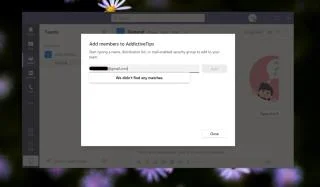
Microsoft Teams призначено для використання в організації. Як правило, користувачі налаштовані через активний каталог і зазвичай з тієї самої мережі або
Як перевірити чип TPM Trusted Platform Module у Windows 10
Microsoft Office уже давно перейшов на модель на основі підписки, проте старіші версії Office, наприклад Office 2017 (або старіші), все ще працюють і вони
Microsoft Teams — одна з багатьох програм, кількість користувачів яких постійно зростає, оскільки робота багатьох людей перейшла в Інтернет. Додаток є досить надійним інструментом для

Як встановити програму для відеоконференцій Zoom на Linux