
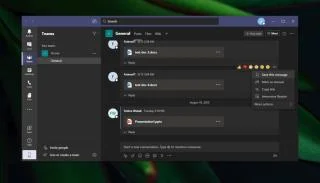
Як зберегти/скасувати повідомлення в Microsoft Teams
Дізнайтеся, як зберегти та скасувати повідомлення в Microsoft Teams. У нашій статті є корисні поради та рішення для користувачів.
Це, безумовно, ваша улюблена частина ведення справ. Перемога закриття справ солодка, особливо в Salesforce.com Service Cloud. Щоб закрити справу, виконайте такі дії: У записі справи натисніть кнопку Закрити справу. З’явиться сторінка редагування закритих справ. Крім того, якщо у вашій організації ввімкнено подання статей і ви хочете […]
Це, безумовно, ваша улюблена частина ведення справ. Перемога закриття справ солодка, особливо в Salesforce.com Service Cloud. Щоб закрити справу, виконайте такі дії:
У записі справи натисніть кнопку Закрити справу.
З’явиться сторінка редагування закритих справ. Крім того, якщо у вашій організації ввімкнено подання статей і ви хочете отримати рішення, яке допомогло вам закрити справу, натисніть кнопку Зберегти та створити статтю.
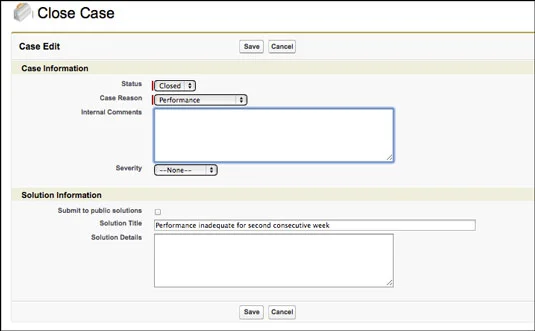 Екран «Редагування
закритої справи» дає змогу отримати більше деталей справи перед закриттям.
Заповніть відповідну інформацію, включаючи статус та інші спеціальні поля та інформацію, яку ваша організація хоче отримати.
Наприклад, ви можете додати спеціальне поле під назвою Resolution, щоб звітувати про найпоширеніші способи вирішення справ.
Якщо ви використовуєте рішення, заповніть розділ Інформація про рішення, щоб створити рішення з цього випадку.
Особливо якщо випадок є чудовим прикладом для конкретної проблеми, створіть для нього рішення, яке ви можете повторно використовувати для подібних випадків. Рішення також буде пов’язане з цією справою.
Натисніть Зберегти.
Сторінка з інформацією про справу знову з’явиться зі статусом закритого. Зараз справа закрита.
Досить легко, правда?
Більш ніж ймовірно, вам захочеться налаштувати інформацію та дані, які ви збираєте, коли агент закриває справу. Ви можете додати користувацькі поля до об’єкта запиту та перемістити їх на макет сторінки Close Case, щоб ви могли звітувати про ці точки даних і краще зрозуміти проблему, причину та вирішення запиту клієнта.
Щоб налаштувати макет закритої сторінки, виберіть Налаштування→ Побудувати→ Налаштувати→ Випадки→ Макети сторінки та виконайте такі дії:
У списку Close Case Page Layout клацніть посилання Редагувати ліворуч від імені макета сторінки.
З’явиться розширений редактор макета сторінки з поточним макетом сторінки сторінки Close Case.
Використовуйте розширений редактор макета сторінки, щоб перетягувати поля на макет саме туди, куди ви хочете.
На сторінці з’являться потрібні поля.
За бажанням, щоб додати прапорець до макета, щоб клієнти знали, коли ви закриєте справу, натисніть кнопку Властивості макета у верхній частині панелі інструментів, а потім установіть прапорець Показати на сторінці редагування, як показано.
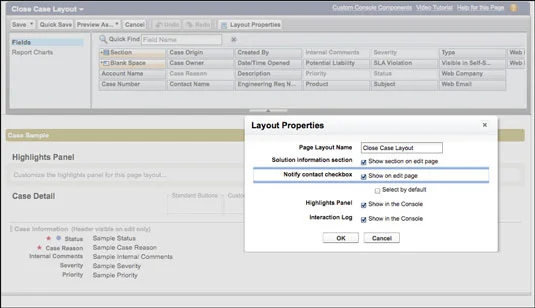
Властивості макета на макеті сторінки закриття регістра.
Натисніть Зберегти, коли закінчите.
Знову з’явиться екран «Макет сторінки справи» разом із вашими макетами.
Дізнайтеся, як зберегти та скасувати повідомлення в Microsoft Teams. У нашій статті є корисні поради та рішення для користувачів.

Якщо ви бажаєте придбати ноутбук з Windows 10, вам доведеться ознайомитися з багатьма різними виробниками. Тих же виробників буде вдосталь

Якщо ви використовуєте Microsoft Teams, але не можете змусити його розпізнати вашу веб-камеру, вам потрібно прочитати цю статтю. У цьому посібнику ми
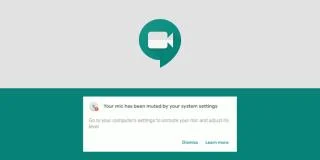
Одним із обмежень онлайн-зустрічей є пропускна здатність. Не кожен інструмент онлайн-конференції може працювати з кількома аудіо- та/або відеопотоками одночасно. Додатки повинні
Минулого року Zoom став популярним вибором, оскільки багато нових людей вперше працюють з дому. Це особливо чудово, якщо вам доведеться використовувати
Microsoft Teams призначено для використання в організації. Як правило, користувачі налаштовані через активний каталог і зазвичай з тієї самої мережі або
Як перевірити чип TPM Trusted Platform Module у Windows 10

Microsoft Office уже давно перейшов на модель на основі підписки, проте старіші версії Office, наприклад Office 2017 (або старіші), все ще працюють і вони
Microsoft Teams — одна з багатьох програм, кількість користувачів яких постійно зростає, оскільки робота багатьох людей перейшла в Інтернет. Додаток є досить надійним інструментом для
Як встановити програму для відеоконференцій Zoom на Linux