
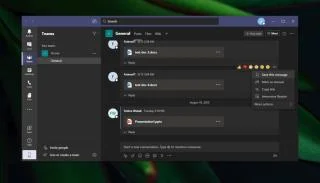
Як зберегти/скасувати повідомлення в Microsoft Teams
Дізнайтеся, як зберегти та скасувати повідомлення в Microsoft Teams. У нашій статті є корисні поради та рішення для користувачів.
Пункт знижки віднімає від проміжної суми або фіксовану суму, або відсоток. Щоб налаштувати знижку в QuickBooks, відкрийте вікно «Новий елемент» і виберіть запис «Знижка» зі спадного списку «Тип». Коли ви це зробите, QuickBooks відображає версію зі знижкою у вікні «Новий елемент». Щоб встановити знижку […]
Пункт знижки віднімає від проміжної суми або фіксовану суму, або відсоток. Щоб налаштувати знижку в QuickBooks, відкрийте вікно «Новий елемент» і виберіть запис «Знижка» зі спадного списку «Тип». Коли ви це зробите, QuickBooks відображає версію зі знижкою у вікні «Новий елемент».
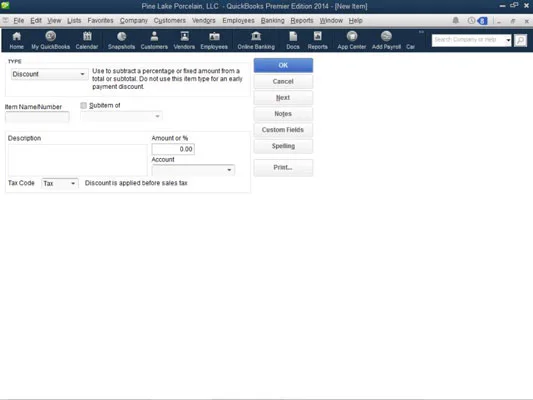
Щоб налаштувати товар зі знижкою, введіть назву або абревіатуру для знижки в полі Назва/Номер товару. Якщо товар зі знижкою є підпунктом, установіть прапорець підпунктом, а потім визначте батьківський елемент за допомогою текстового поля Підпредмет.
Зазвичай ви описуєте знижку за допомогою поля Опис. Введіть суму знижки в полі Сума або % у доларах або у відсотках. (Якщо ви вводите знижку у відсотках, обов’язково додайте символ відсотка.)
Використовуйте спадний список Рахунок, щоб указати, з якого рахунку буде списана знижка. Нарешті, скористайтеся спадним списком Код податку, щоб указати, чи застосовується знижка до податку з продажу. (Іншими словами, вкажіть, чи обкладається знижка податком з продажів.)
Якщо ви налаштували знижку, яка обчислює знижку у відсотках, вам, ймовірно, також знадобиться проміжний елемент. Потім у своїх рахунках-фактурах дотримуйтесь проміжної суми з позицією зі знижкою. Таким чином, ви можете легко обчислити відсоток знижки, подивившись на проміжну суму.
Дізнайтеся, як зберегти та скасувати повідомлення в Microsoft Teams. У нашій статті є корисні поради та рішення для користувачів.
Якщо ви бажаєте придбати ноутбук з Windows 10, вам доведеться ознайомитися з багатьма різними виробниками. Тих же виробників буде вдосталь
Якщо ви використовуєте Microsoft Teams, але не можете змусити його розпізнати вашу веб-камеру, вам потрібно прочитати цю статтю. У цьому посібнику ми
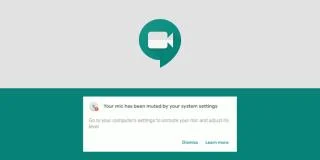
Одним із обмежень онлайн-зустрічей є пропускна здатність. Не кожен інструмент онлайн-конференції може працювати з кількома аудіо- та/або відеопотоками одночасно. Додатки повинні
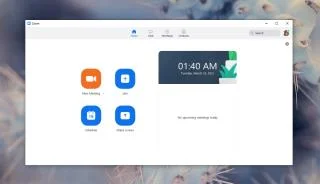
Минулого року Zoom став популярним вибором, оскільки багато нових людей вперше працюють з дому. Це особливо чудово, якщо вам доведеться використовувати
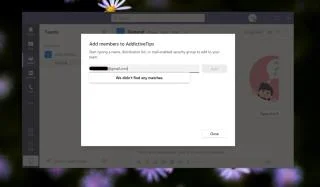
Microsoft Teams призначено для використання в організації. Як правило, користувачі налаштовані через активний каталог і зазвичай з тієї самої мережі або
Як перевірити чип TPM Trusted Platform Module у Windows 10
Microsoft Office уже давно перейшов на модель на основі підписки, проте старіші версії Office, наприклад Office 2017 (або старіші), все ще працюють і вони
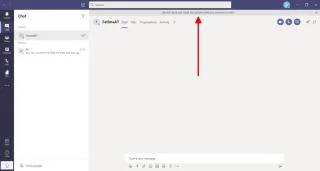
Microsoft Teams — одна з багатьох програм, кількість користувачів яких постійно зростає, оскільки робота багатьох людей перейшла в Інтернет. Додаток є досить надійним інструментом для
Як встановити програму для відеоконференцій Zoom на Linux