
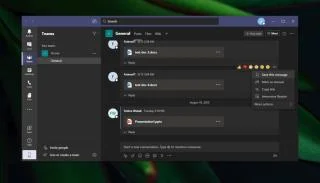
Як зберегти/скасувати повідомлення в Microsoft Teams
Дізнайтеся, як зберегти та скасувати повідомлення в Microsoft Teams. У нашій статті є корисні поради та рішення для користувачів.
У QuickBooks 2013 до списку товарів можна додати купу різних типів елементів. Пам’ятайте, що в списку товарів зберігаються описи всього, що ви вставляєте в рахунок-фактуру або замовлення на покупку. Якщо ви подумаєте про це на хвилину, ви зрозумієте, що у вас є різні типи предметів. Наприклад, якщо […]
У QuickBooks 2013 до списку товарів можна додати купу різних типів елементів. Пам’ятайте, що в списку товарів зберігаються описи всього, що ви вставляєте в рахунок-фактуру або замовлення на покупку.
Якщо ви подумаєте про це на хвилину, ви зрозумієте, що у вас є різні типи предметів. Наприклад, якщо ви роздрібний продавець, інвентар, який ви продаєте, може відображатися в рахунку-фактурі. Якщо ви надаєте знижки різним клієнтам, знижки можуть відображатися в рахунку-фактурі як рядок. Якщо ви перебуваєте в штаті, який оподатковує продажі, податок з продажу відображається як рядок у рахунку-фактурі.
Ви по-різному описуєте різні предмети. Ви описуєте товарний запас, який може відображатися в рахунку-фактурі інакше, ніж податок з продажів, який ви повинні стягнути.
Щоб додати елемент до списку елементів, виконайте такі дії:
Виберіть команду Списки→ Список елементів.
QuickBooks відображає вікно списку елементів.
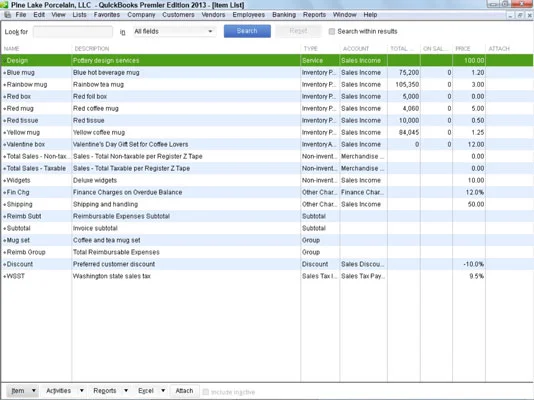
Щоб відобразити меню «Елемент», натисніть кнопку «Елемент», яка з’являється в нижньому лівому куті вікна списку елементів.
QuickBooks відображає меню «Елемент».
Виберіть команду Створити.
Це вказує QuickBooks відображати вікно «Новий елемент».
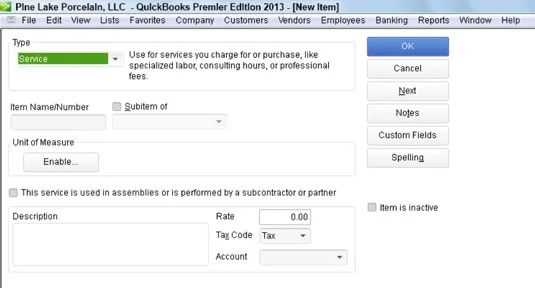
Використовуйте поля у вікні «Новий елемент», щоб описати елемент, який потрібно додати.
Перший крок – визначити тип елемента, який ви хочете додати. Залежно від типу елемента QuickBooks надає інші коробки, які ви використовуєте для опису елемента.
Збережіть предмет.
Після того, як ви використовуєте поля у вікні «Новий елемент» для опису елемента, який потрібно додати, натисніть «ОК». QuickBooks додає елемент, який ви щойно описали, до списку елементів.
Покроковий підхід, описаний у попередніх параграфах, є звичайним способом додавання елемента, але ви також можете додавати елементи на льоту. Наприклад, якщо ви перебуваєте у вікні «Створення рахунків-фактур» або у вікні «Створення замовлень на закупівлю», ви можете відкрити спадний список «Позиція» і вибрати зі списку «Додати новий запис».
Коли ви це зробите, QuickBooks відобразить вікно «Новий елемент». Потім ви використовуєте вікно «Новий елемент», щоб додати елемент.
Дізнайтеся, як зберегти та скасувати повідомлення в Microsoft Teams. У нашій статті є корисні поради та рішення для користувачів.
Якщо ви бажаєте придбати ноутбук з Windows 10, вам доведеться ознайомитися з багатьма різними виробниками. Тих же виробників буде вдосталь

Якщо ви використовуєте Microsoft Teams, але не можете змусити його розпізнати вашу веб-камеру, вам потрібно прочитати цю статтю. У цьому посібнику ми
Одним із обмежень онлайн-зустрічей є пропускна здатність. Не кожен інструмент онлайн-конференції може працювати з кількома аудіо- та/або відеопотоками одночасно. Додатки повинні
Минулого року Zoom став популярним вибором, оскільки багато нових людей вперше працюють з дому. Це особливо чудово, якщо вам доведеться використовувати
Microsoft Teams призначено для використання в організації. Як правило, користувачі налаштовані через активний каталог і зазвичай з тієї самої мережі або
Як перевірити чип TPM Trusted Platform Module у Windows 10
Microsoft Office уже давно перейшов на модель на основі підписки, проте старіші версії Office, наприклад Office 2017 (або старіші), все ще працюють і вони
Microsoft Teams — одна з багатьох програм, кількість користувачів яких постійно зростає, оскільки робота багатьох людей перейшла в Інтернет. Додаток є досить надійним інструментом для
Як встановити програму для відеоконференцій Zoom на Linux