
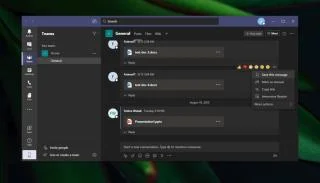
Як зберегти/скасувати повідомлення в Microsoft Teams
Дізнайтеся, як зберегти та скасувати повідомлення в Microsoft Teams. У нашій статті є корисні поради та рішення для користувачів.
Вкладка «Шрифти та числа» у вікні звіту QuickBooks 2012 дозволяє змінити шрифт для вибраних частин інформації звіту. Використовуйте список Змінити шрифт для, щоб вибрати фрагмент інформації звіту, який потрібно змінити. Після цього вибору натисніть кнопку Змінити шрифт, щоб відкрити діалогове вікно. […]
Вкладка «Шрифти та числа» у вікні звіту QuickBooks 2012 дозволяє змінити шрифт для вибраних частин інформації звіту. Використовуйте список Змінити шрифт для, щоб вибрати фрагмент інформації звіту, який потрібно змінити.
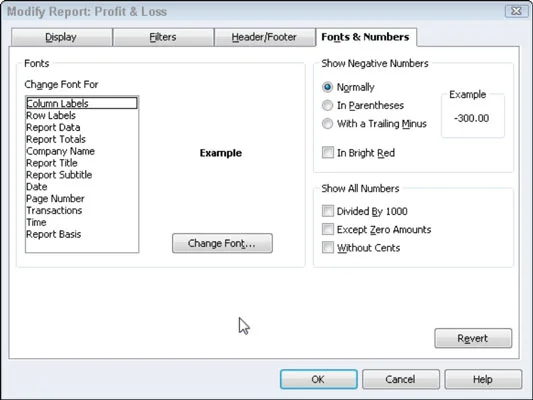
Після цього вибору натисніть кнопку Змінити шрифт, щоб відкрити діалогове вікно. Діалогове вікно «Мітки стовпців» з’являється, наприклад, коли ви вказуєте, що хочете змінити шрифт для міток стовпців.
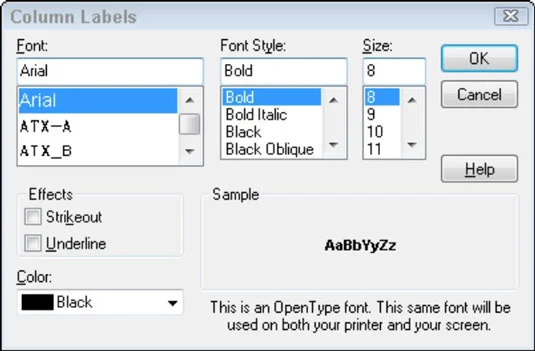
Використовуйте поле Шрифт, щоб вибрати шрифт для написів стовпців. Використовуйте поле «Стиль шрифту», щоб вибрати стиль шрифту для написів стовпців. Використовуйте поле Розмір, щоб вибрати розмір точки для міток стовпців. За бажанням, використовуйте прапорці Ефекти, щоб додати або видалити спеціальні ефекти.
Або здурійте й скористайтеся полем Колір, щоб вибрати колір для частини даних звіту. Коли ви закінчите, перевірте, чи правильно вибране форматування шрифту, скориставшись полем Зразок, а потім натисніть кнопку OK.
Коли ви натискаєте кнопку OK, щоб закрити діалогове вікно, яке використовується для зміни шрифту, QuickBooks відображає вікно повідомлення із запитом, чи хочете ви змінити всі пов’язані шрифти. Якщо ви хочете змінити шрифти — а ви, ймовірно, це хочете — натисніть Так. Зауважте, що якщо ви внесете зміни, які пізніше виявляться неправильними, ви можете натиснути кнопку «Повернути», яка також з’являється на вкладці «Шрифти та числа», щоб повернутися до форматування шрифтів і чисел за замовчуванням.
Область «Показати від’ємні числа» містить перемикач і прапорець, за допомогою яких можна вказати QuickBooks надати спеціальне форматування для від’ємних значень. Зазвичай QuickBooks показує від’ємні значення зі знаком мінус перед значенням.
Крім того, ви можете вказати QuickBooks розташовувати дужки навколо від’ємних значень (виберіть перемикач «В дужках») або відображати їх із кінцевим знаком «мінус» (виберіть перемикач «З кінцевим мінусом»). Ви також можете використовувати колір, щоб позначити від’ємні числа (встановіть прапорець Яскраво-червоним).
Область Показати всі числа містить три прапорці, які можна використовувати для очищення та спрощення звіту. Якщо ваш бізнес є достатньо великим, щоб значення ваших звітів були дуже великими, установіть прапорець «Поділене на 1000». У цьому випадку QuickBooks ділить всі значення звіту на 1000, щоб полегшити їх читання.
Якщо встановити прапорець «Крім нульових сум», QuickBooks спрощує звіт, не показуючи нульові значення. Нарешті, якщо встановити прапорець Без центів, QuickBooks показуватиме лише долари, а не центи.
Якщо ви відчуваєте, що вас перевантажує обсяг даних, представлених у звіті, прапорці «Показати всі числа» забезпечують зручний спосіб отримати більш чітке уявлення про загальну картину.
Дізнайтеся, як зберегти та скасувати повідомлення в Microsoft Teams. У нашій статті є корисні поради та рішення для користувачів.

Якщо ви бажаєте придбати ноутбук з Windows 10, вам доведеться ознайомитися з багатьма різними виробниками. Тих же виробників буде вдосталь
Якщо ви використовуєте Microsoft Teams, але не можете змусити його розпізнати вашу веб-камеру, вам потрібно прочитати цю статтю. У цьому посібнику ми
Одним із обмежень онлайн-зустрічей є пропускна здатність. Не кожен інструмент онлайн-конференції може працювати з кількома аудіо- та/або відеопотоками одночасно. Додатки повинні
Минулого року Zoom став популярним вибором, оскільки багато нових людей вперше працюють з дому. Це особливо чудово, якщо вам доведеться використовувати
Microsoft Teams призначено для використання в організації. Як правило, користувачі налаштовані через активний каталог і зазвичай з тієї самої мережі або
Як перевірити чип TPM Trusted Platform Module у Windows 10
Microsoft Office уже давно перейшов на модель на основі підписки, проте старіші версії Office, наприклад Office 2017 (або старіші), все ще працюють і вони
Microsoft Teams — одна з багатьох програм, кількість користувачів яких постійно зростає, оскільки робота багатьох людей перейшла в Інтернет. Додаток є досить надійним інструментом для
Як встановити програму для відеоконференцій Zoom на Linux