
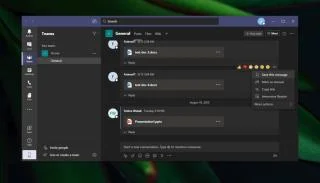
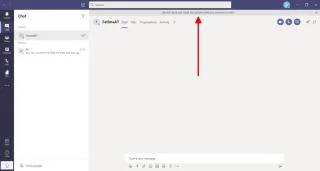
Як зберегти/скасувати повідомлення в Microsoft Teams
Дізнайтеся, як зберегти та скасувати повідомлення в Microsoft Teams. У нашій статті є корисні поради та рішення для користувачів.
Щоб ввести рахунок у QuickBooks 2014, коли ви вже записали отримання товару, для якого вам виставляється рахунок, виконайте такі дії: Виберіть команду Постачальники→ Ввести рахунок для отриманих позицій. QuickBooks відображає діалогове вікно «Вибір квитанції товару». Щоб визначити надходження товару, для якого ви зараз записуєте рахунок, виберіть […]
Щоб ввести рахунок у QuickBooks 2014, коли ви вже записали отримання товару, для якого вам виставляється рахунок, виконайте такі дії:
Виберіть команду Постачальники→Ввести рахунок для отриманих товарів.
QuickBooks відображає діалогове вікно «Вибір квитанції товару».
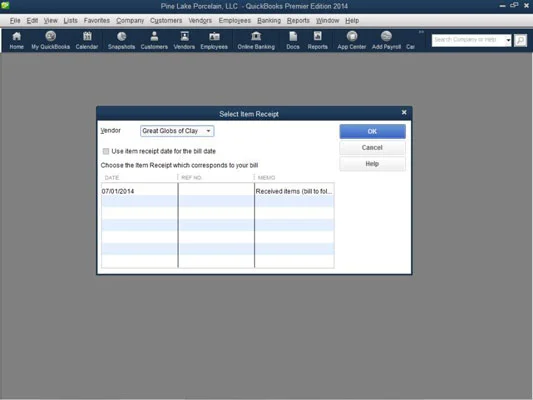
Щоб визначити надходження товару, для якого ви зараз записуєте рахунок, виберіть постачальника зі спадного списку Постачальник.
Коли QuickBooks відобразить список квитанцій товару для постачальника, виберіть товарний чек, який відповідає вашому рахунку, і натисніть OK.
QuickBooks відображає вікно Введення рахунків для елемента. QuickBooks заповнює більшу частину вікна «Ввести рахунки», використовуючи інформацію з квитанції товару.
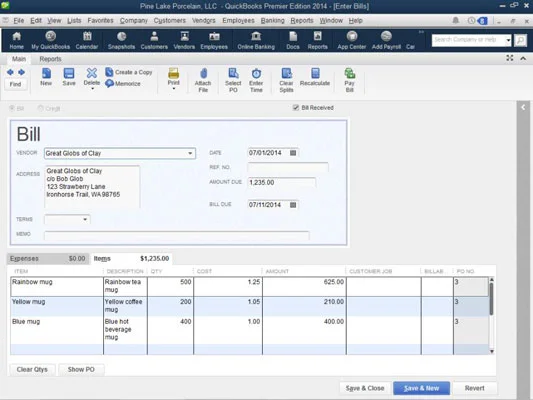
Ви можете пропустити кроки 4–8, якщо інформація про отримання товару правильна та повністю заповнює вікно Введення рахунків.
Використовуйте поля «Дата», «Сума до сплати» та «Оплата за рахунок», щоб описати дату рахунка-фактури, дату сплати рахунка-фактури та суму рахунка-фактури.
(Необов’язково) Використовуйте спадний список «Умови», щоб визначити умови оплати, а також реф. Поле № для ідентифікації контрольного номера постачальника.
(Необов’язково) Якщо ви хочете, введіть опис нотатки для рахунку в поле Нагадування.
Використовуйте вкладку Витрати у вікні Введення рахунків, щоб визначити витрати, які представляє рахунок.
Щоб визначити витрати, ви вказуєте номер рахунка, який має бути списаний, суму та (необов’язково) інформацію про записку, клієнта: вакансію та клас. Вкладка «Витрати» у вікні «Написати чеки» працює так само, як і вкладка «Витрати» у вікні «Введення рахунків».
Використовуйте вкладку «Позиції» у вікні «Введення рахунків», щоб описати будь-які позиції, за які постачальник виставляє вам рахунок.
Наприклад, використовуйте стовпець Item, щоб визначити річ, яку ви придбали. Потім скористайтеся стовпцями «Кількість», «Вартість» і «Сума», щоб визначити вартість товару. Ви також можете використовувати стовпець Клієнт:Робота, якщо ви відстежуєте рахунки клієнтів.
Якщо у вас виникли запитання щодо роботи з вкладкою «Елементи», пам’ятайте, що вкладка «Елементи» у вікні «Введення рахунків» працює так само, як і вкладки «Елементи» в інших вікнах QuickBooks.
Натисніть кнопку «Зберегти та закрити» або «Зберегти та створити», щоб зберегти інформацію про рахунок та квитанцію.
Дізнайтеся, як зберегти та скасувати повідомлення в Microsoft Teams. У нашій статті є корисні поради та рішення для користувачів.
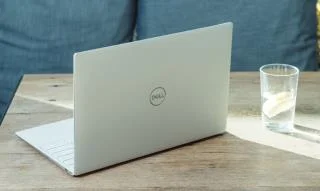
Якщо ви бажаєте придбати ноутбук з Windows 10, вам доведеться ознайомитися з багатьма різними виробниками. Тих же виробників буде вдосталь

Якщо ви використовуєте Microsoft Teams, але не можете змусити його розпізнати вашу веб-камеру, вам потрібно прочитати цю статтю. У цьому посібнику ми
Одним із обмежень онлайн-зустрічей є пропускна здатність. Не кожен інструмент онлайн-конференції може працювати з кількома аудіо- та/або відеопотоками одночасно. Додатки повинні
Минулого року Zoom став популярним вибором, оскільки багато нових людей вперше працюють з дому. Це особливо чудово, якщо вам доведеться використовувати
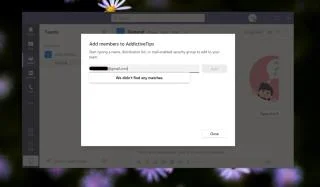
Microsoft Teams призначено для використання в організації. Як правило, користувачі налаштовані через активний каталог і зазвичай з тієї самої мережі або
Як перевірити чип TPM Trusted Platform Module у Windows 10

Microsoft Office уже давно перейшов на модель на основі підписки, проте старіші версії Office, наприклад Office 2017 (або старіші), все ще працюють і вони
Microsoft Teams — одна з багатьох програм, кількість користувачів яких постійно зростає, оскільки робота багатьох людей перейшла в Інтернет. Додаток є досить надійним інструментом для
Як встановити програму для відеоконференцій Zoom на Linux