

Hur man använder kommandona Gör om och upprepa i Word 2016
Lär dig att använda kommandona Gör om och Upprepa i Word 2016 för att effektivt hantera dina dokument. Dessa funktioner hjälper dig att enkelt ångra och återställa ändringar.
Excels regressionsfunktioner låter dig utföra regressionsanalys. I ett nötskal innebär regressionsanalys att plotta par av oberoende och beroende variabler i ett XY-diagram och sedan hitta en linjär eller exponentiell ekvation som beskriver de plottade data. PROGNOS: Prognosberoende variabler som använder en linje som passar bäst. FORECAST-funktionen hittar y-värdet för en punkt […]
Excels regressionsfunktioner låter dig utföra regressionsanalys. I ett nötskal innebär regressionsanalys att plotta par av oberoende och beroende variabler i ett XY-diagram och sedan hitta en linjär eller exponentiell ekvation som beskriver de plottade data.
FORECAST-funktionen hittar y-värdet för en punkt på en linje med bästa passform producerad av en uppsättning x- och y-värden givet x-värdet. Funktionen använder syntaxen
=PROGNOS(x,kända_y,kända_x)
där x är det oberoende variabelvärdet, känd_y är kalkylbladsintervallet som innehåller de beroende variablerna och känd_x är kalkylbladsintervallet som innehåller de oberoende variablerna.
FORECAST-funktionen använder värdena för kända_y och kända_x som du anger som argument för att beräkna y=mx+b-ekvationen som beskriver den bästa räta linjen för data. Funktionen löser sedan ekvationen med x- argumentet som du anger till funktionen.
För att använda linjära regressionsfunktioner som funktionen FORECAST, kom ihåg att ekvationen för en linje är y=mx+b . y är den beroende variabeln, b är y-skärningen eller konstanten, m är lutningen och x ger värdet på den oberoende variabeln.
INTERCEPT-funktionen hittar den punkt där den bäst anpassade linjen som produceras av en uppsättning x- och y-värden skär y-axeln. Funktionen använder syntaxen
=INTERCEPT(kända_y,kända_x)
där känd_y är kalkylbladsintervallet som innehåller de beroende variablerna och känd_x är kalkylbladsintervallet som innehåller de oberoende variablerna.
Om du någonsin har ritat upp par av datapunkter på en XY-graf, är hur INTERCEPT-funktionen fungerar ganska bekant. INTERCEPT-funktionen använder de kända_y:s och kända_x- värdena som du anger som argument för att beräkna den bästa räta linjen för data - i huvudsak räkna ut y=mx+b-ekvationen för linjen.
Funktionen returnerar sedan b- värdet eftersom det är värdet på ekvationen när den oberoende, eller x , variabeln är lika med noll.
Funktionen LINEST hittar m- och b- värdena för en linje baserat på uppsättningar av och variabler. Funktionen använder syntaxen
=LINEST(kända_y,[kända_x],[konst],[statistik])
där känd_y är lika med arrayen av y-värden som du redan känner till, känd_x's tillhandahåller arrayen av x-värden som du kanske redan känner till, const är en omkopplare inställd på antingen TRUE (vilket betyder att konstanten b är lika med 0) eller till FALSE (vilket betyder att konstanten b beräknas), och är en annan omkopplare inställd på antingen TRUE (vilket betyder att funktionen returnerar en massa annan regressionsstatistik) eller FALSE (vilket betyder nog redan ).
Funktionen SLOPE beräknar lutningen för en regressionslinje med hjälp av x- och y-värdena. Funktionen använder syntaxen
=LUTNING(kända_y,kända_x)
En uppåtgående lutning indikerar att den oberoende, eller x , variabeln positivt påverkar den beroende, eller y , variabeln. Med andra ord, en ökning av x ger en ökning av y. En nedåtgående lutning indikerar att den oberoende, eller x , variabeln negativt påverkar den beroende, eller y, variabeln. Ju brantare lutning, desto större effekt har den oberoende variabeln på den beroende variabeln.
STEYX-funktionen hittar standardfelet för det förutsagda y-värdet för vart och ett av x-värdena i en regression. Funktionen använder syntaxen
=STEYX(kända_y,kända_x)
TREND-funktionen hittar värden längs en trendlinje, som funktionen konstruerar med hjälp av minsta kvadraters metod. Syntaxen ser ut så här:
=TREND(kända_y,[kända_x],[nya_x],[konst])
Funktionen LOGEST returnerar en matris som beskriver en exponentiell kurva som bäst passar dina data. Funktionen använder syntaxen
=LOGEST(kända_y,[kända_x],[konst],[statistik])
där känd_y är uppsättningen av y-värden, kända_x är uppsättningen av x-värden, const är en omkopplare satt till antingen TRUE (vilket betyder att b beräknas normalt) eller FALSE (vilket betyder att b tvingas till 1), och statistik är en switch som är inställd på antingen TRUE (i vilket fall returnerar LOGEST-funktionen ytterligare regressionsstatistik) eller FALSE (som säger åt funktionen att hoppa över att returnera extra information).
I en exponentiell regression returnerar Excel en ekvation som har formen y=abx som bäst passar din datauppsättning.
Tillväxtfunktionen beräknar exponentiell tillväxt för en serie nya x-värden baserat på befintliga x-värden och y-värden. Funktionen använder syntaxen
=TILLVÄXT(kända_y,[kända_x],[nya_x],[konst])
där känd_y är mängden y-värden, känd_x är mängden x-värden, är uppsättningen x-värden som du vill beräkna nya y-värden för, och const är en omkopplare som är satt till antingen TRUE (vilket betyder att b beräknas normalt) eller FALSK (vilket betyder att b tvingas till 1).
Lär dig att använda kommandona Gör om och Upprepa i Word 2016 för att effektivt hantera dina dokument. Dessa funktioner hjälper dig att enkelt ångra och återställa ändringar.

Hur man blockerar Microsoft Word från att öppna filer i skrivskyddat läge på Windows Microsoft Word öppnar filer i skrivskyddat läge, vilket gör det omöjligt att redigera dem? Oroa dig inte, metoderna finns nedan
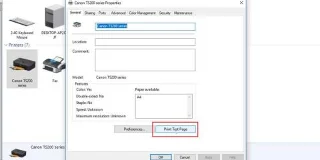
Så här åtgärdar du fel vid utskrift av felaktiga Microsoft Word-dokument Fel vid utskrift av Word-dokument med ändrade teckensnitt, röriga stycken, saknad text eller förlorat innehåll är ganska vanligt. Men gör det inte
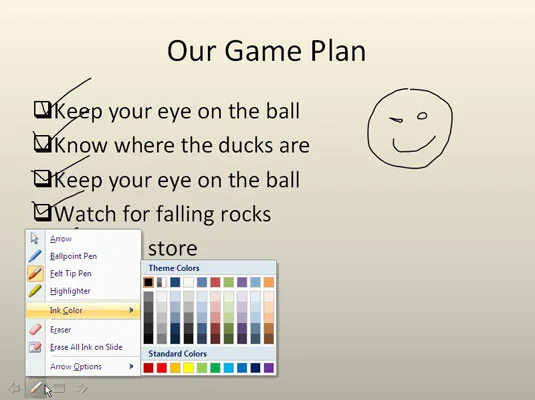
Om du har använt pennan eller överstrykningspennan för att rita på dina PowerPoint-bilder under en presentation, kan du spara ritningarna till nästa presentation eller radera dem så att nästa gång du visar den börjar du med rena PowerPoint-bilder. Följ dessa instruktioner för att radera ritningar med penna och överstrykningspenna: Radera linjer ett på […]
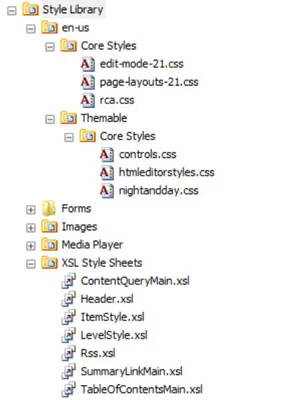
Stilbiblioteket innehåller CSS-filer, XSL-filer (Extensible Stylesheet Language) och bilder som används av fördefinierade mallsidor, sidlayouter och kontroller i SharePoint 2010. För att hitta CSS-filer i stilbiblioteket på en publiceringswebbplats: Välj Webbplatsåtgärder→Visa Allt webbplatsinnehåll. Innehållet på webbplatsen visas. Style-biblioteket ligger i […]
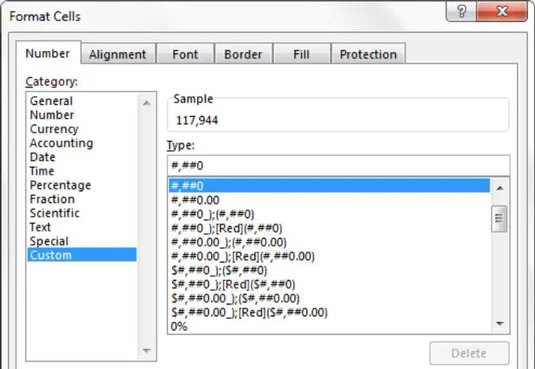
Överväldiga inte din publik med gigantiska siffror. I Microsoft Excel kan du förbättra läsbarheten för dina instrumentpaneler och rapporter genom att formatera dina siffror så att de visas i tusentals eller miljoner.
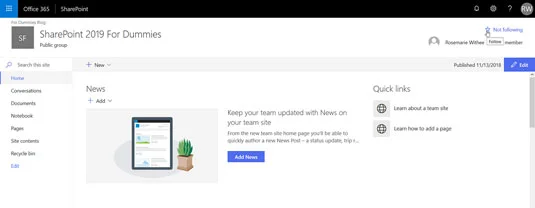
Lär dig hur du använder SharePoints sociala nätverksverktyg som låter individer och grupper kommunicera, samarbeta, dela och ansluta.
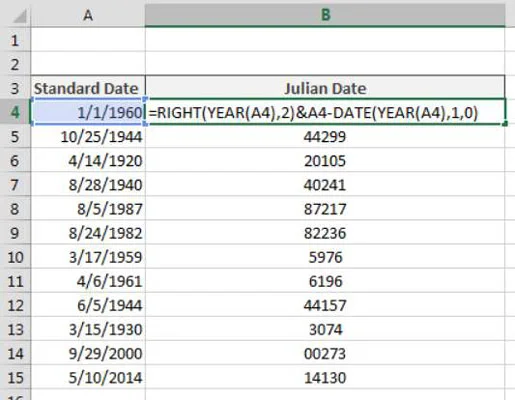
Julianska datum används ofta i tillverkningsmiljöer som en tidsstämpel och snabbreferens för ett batchnummer. Denna typ av datumkodning tillåter återförsäljare, konsumenter och serviceagenter att identifiera när en produkt tillverkades och därmed produktens ålder. Julianska datum används också i programmering, militären och astronomi. Annorlunda […]
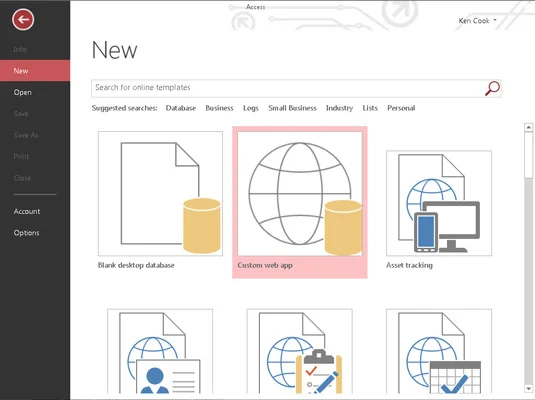
Du kan skapa en webbapp i Access 2016. Så vad är en webbapp egentligen? Tja, webben betyder att den är online, och appen är bara en förkortning för "applikation". En anpassad webbapp är en onlinedatabasapplikation som nås från molnet med en webbläsare. Du bygger och underhåller webbappen i skrivbordsversionen […]
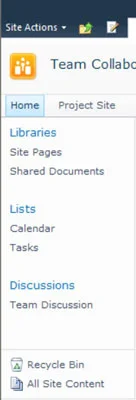
De flesta sidor i SharePoint 2010 visar en lista med navigeringslänkar i snabbstartsfältet till vänster på sidan. Snabbstartsfältet visar länkar till utvalt webbplatsinnehåll som listor, bibliotek, webbplatser och publiceringssidor. Snabbstartsfältet innehåller två mycket viktiga länkar: Länken Allt webbplatsinnehåll: […]