
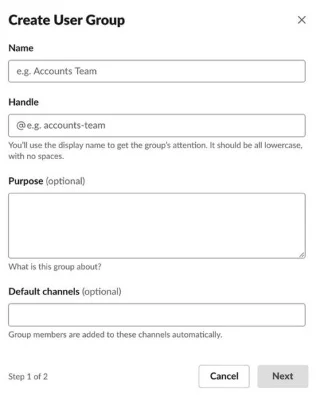
Kā izveidot Slack lietotāju grupu
Slack ir lielisks sadarbības rīks. Vai esat gatavs izveidot lietotāju grupu? Šajā rokasgrāmatā ir sniegti norādījumi par šīs premium plāna funkcijas izmantošanu.
Uz darbību balstīta izmaksu aprēķināšana (īsumā ABC) var būt labākā jaunā grāmatvedības ideja pēdējo trīs gadu desmitu laikā. Šī pieeja ir patiešām vienkārša, ja jau esat izmantojis QuickBooks. Īsāk sakot, viss, kas jums jādara, lai programmā QuickBooks ieviestu vienkāršu ABC sistēmu, ir tas, ko jūs darāt šobrīd. Citiem vārdiem sakot, vienkārši turpiniet sekot […]
Uz darbību balstīta izmaksu aprēķināšana (īsumā ABC) var būt labākā jaunā grāmatvedības ideja pēdējo trīs gadu desmitu laikā. Šī pieeja ir patiešām vienkārša, ja jau esat izmantojis QuickBooks. Īsāk sakot, viss, kas jums jādara, lai programmā QuickBooks ieviestu vienkāršu ABC sistēmu, ir tas, ko jūs darāt šobrīd. Citiem vārdiem sakot, vienkārši turpiniet izsekot saviem darbības izdevumiem, izmantojot labu, pienācīgu kontu plānu. Tas ir 90 procenti no cīņas.
Vispirms ieslēdziet QuickBooks klases izsekošanas funkciju. Klases izsekošana ļauj kategorizēt ienākumu un izdevumu darījumus, kas ietilpst ne tikai ienākumu un izdevumu kontos, bet arī noteiktās klasēs.
Lai programmā QuickBooks ieslēgtu klases izsekošanu, veiciet šīs darbības:
Izvēlieties Rediģēt -> Preferences.
QuickBooks parāda dialoglodziņu Preferences.
Pastāstiet QuickBooks, ka vēlaties strādāt ar grāmatvedības preferencēm.
Lai paziņotu QuickBooks, ka vēlaties mainīt vienu no tās uzskaites preferencēm — šajā gadījumā — klases izsekošanu — noklikšķiniet uz grāmatvedības ikonas, kas parādās sarakstlodziņā gar dialoglodziņa Preferences kreiso malu. Attēlā parādīta grāmatvedības preferenču cilne Uzņēmuma preferences. (Ja jūsu ekrānā neparādās cilne Uzņēmuma preferences, vienkārši noklikšķiniet uz cilnes nosaukuma.)
Atzīmējiet izvēles rūtiņu Darījumiem izmantot klases izsekošanu, lai ieslēgtu klases izsekošanu.
Varat arī atlasīt lodziņu Uzvedne piešķirt klases, lai QuickBooks atgādinātu jums izmantot nodarbības.
Noklikšķiniet uz Labi.
No šī brīža QuickBooks pievieno klase nolaižamo sarakstu vai lauku logiem, kurus izmantojat ieņēmumu un izdevumu reģistrēšanai (piemēram, logam Rēķinu izveide, Čeku rakstīšanas logam, Rēķinu ievadīšanas logam un tā tālāk). Viss, kas jums jādara, ir atzīmējiet darījumus, lai tie atbilstu noteiktai klasei.
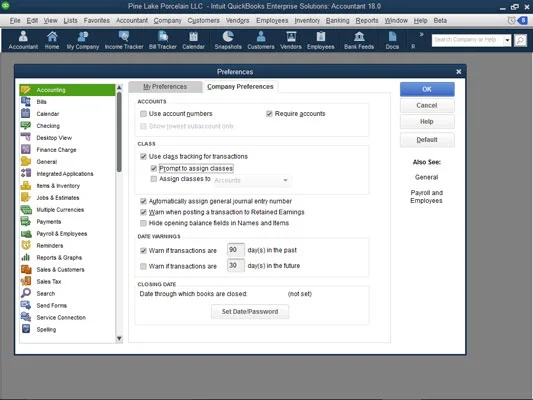
Uzņēmuma preferences izvēles rūtiņas, lai iestatītu grāmatvedības preferences.
Slack ir lielisks sadarbības rīks. Vai esat gatavs izveidot lietotāju grupu? Šajā rokasgrāmatā ir sniegti norādījumi par šīs premium plāna funkcijas izmantošanu.
Programmā QuickBooks 2010 jūs izmantojat piegādātāju sarakstu, lai reģistrētu savus pārdevējus. Pārdevēju saraksts ļauj apkopot un ierakstīt informāciju, piemēram, pārdevēja adresi, kontaktpersonu un tā tālāk. Pārdevēju savam pārdevēju sarakstam varat pievienot, veicot dažas vienkāršas darbības.
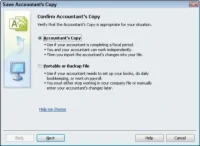
QuickBooks 2010 atvieglo grāmatvežiem darbu ar klientu datu failiem. Varat izmantot QuickBooks funkciju Grāmatveža kopija, lai vienkārši nosūtītu grāmatvedim pa e-pastu (vai pa pastu) QuickBooks datu faila kopiju. Jūs izveidojat QuickBooks datu faila grāmatveža kopiju, izmantojot savu QuickBooks versiju un īsto […]
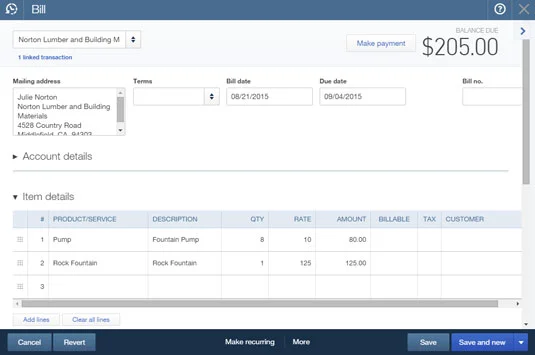
Lai ievadītu rēķinu, ko saņemat no pārdevēja, izmantojiet QuickBook Online rēķinu darījumu. QBO izseko rēķinu kā maksājamu parādu, kas ir jūsu uzņēmuma saistības — nauda, ko esat parādā, bet vēl neesat samaksājis. Lielākā daļa uzņēmumu, kas ievada rēķinu darījumus, to dara tāpēc, ka saņem pietiekami daudz rēķinu un […]
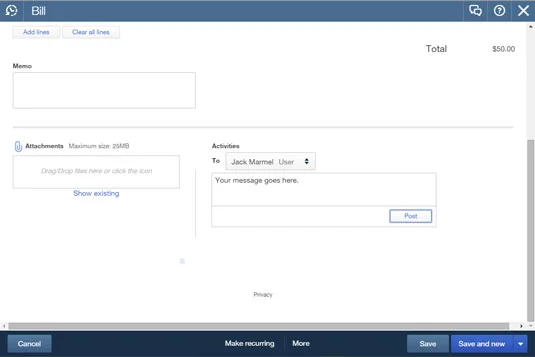
QuickBooks Online un QuickBooks Online Accountant satur rīku, ko sauc par klientu līdzstrādnieku, ko varat izmantot, lai sazinātos ar klientu par esošajiem darījumiem. Klientu līdzstrādnieks ir divvirzienu rīks; jūs vai jūsu klients varat nosūtīt ziņojumu, un ziņojuma saņēmējs var atbildēt. Padomājiet par klientu līdzstrādnieku kā veidu, kā […]

Uzziniet par Slack, kas ļauj sazināties un sadarboties ar kolēģiem jūsu organizācijā un ārpus tās.
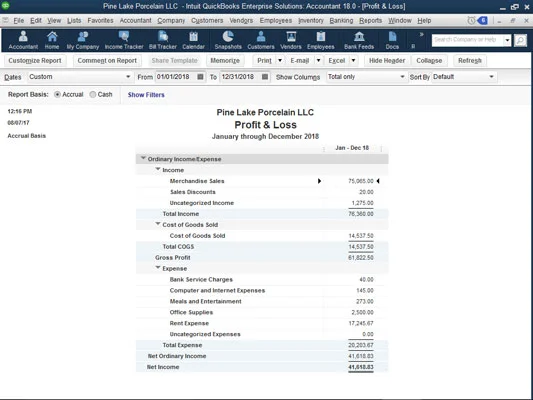
QuickBooks nodrošina vairāk nekā 100 finanšu pārskatus un grāmatvedības pārskatus. Šiem pārskatiem varat piekļūt, atverot izvēlni Pārskati. Izvēlnē Pārskati tiek sakārtoti pārskati aptuveni desmit kategorijās, tostarp uzņēmums un finanses, klienti un debitoru parādi, pārdošana, darbs un laiks un nobraukums. Lai sagatavotu gandrīz jebkuru no ziņojumiem, kas pieejami, izmantojot pārskatus […]
QuickBooks ļauj jums pavadīt mazāk laika grāmatvedībai un vairāk laika jūsu biznesam. Izmantojot īsinājumtaustiņus, jūs varēsit pārvietoties pa grāmatvedību vēl ātrāk un vienkāršāk.
Lielos uzņēmumos ar simtiem vai tūkstošiem darbinieku divi vai trīs cilvēki pavada lielu daļu vai pat visu savu gadu, strādājot ar budžeta datiem. Lai rediģētu esošu budžetu programmā QuickBooks, veiciet šīs darbības: