
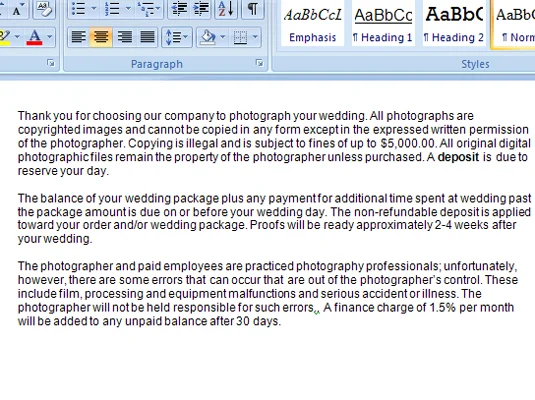
Πώς να χρησιμοποιήσετε τον αυτόματο συλλαβισμό στο Word 2007
Ανακαλύψτε πώς μπορείτε να ρυθμίσετε το Word 2007 για αυτόματο συλλαβισμό και βελτιώστε την παρουσίαση του κειμένου σας.
Μην νομίζετε ότι πρέπει να περιμένετε μέχρι να ολοκληρώσετε ένα έγγραφο στο Word 2013 για να το αποθηκεύσετε. Στην πραγματικότητα, θα πρέπει να αποθηκεύσετε σχεδόν αμέσως — μόλις έχετε μερικές προτάσεις ή παραγράφους. Σώσει! Σώσει! Σώσει! Για να αποθηκεύσετε ένα έγγραφο για πρώτη φορά, ακολουθήστε τα εξής βήματα:
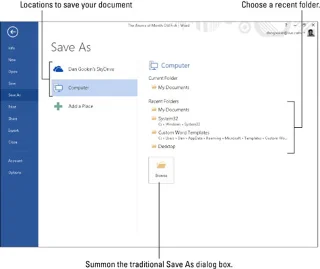
Κάντε κλικ στην καρτέλα Αρχείο και επιλέξτε την εντολή Αποθήκευση ως.
Εμφανίζεται η οθόνη Αποθήκευση ως. Αυτή η οθόνη είναι ένα ενδιάμεσο βήμα πριν από το παραδοσιακό πλαίσιο διαλόγου Αποθήκευση ως. Σας επιτρέπει να επιλέξετε μια τοποθεσία για το έγγραφό σας, είτε τοπικά είτε στο Διαδίκτυο.
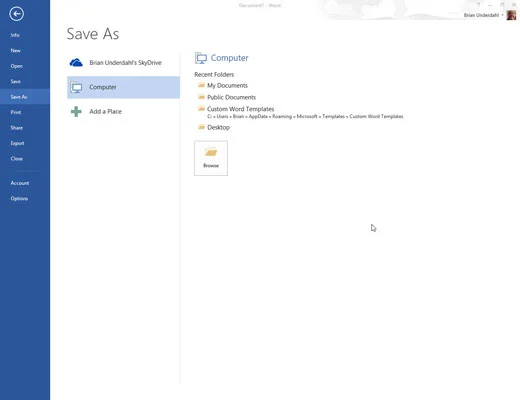
Επιλέξτε μια τοποθεσία για το έγγραφο.
Επιλέξτε το στοιχείο Υπολογιστής για να δημιουργήσετε και να αποθηκεύσετε το έγγραφο στον δικό σας υπολογιστή.
Το στοιχείο SkyDrive αποθηκεύει το αρχείο στο Windows SkyDrive, εάν έχετε ρυθμίσει και διαμορφώσει αυτήν τη δυνατότητα. Το πλεονέκτημα είναι ότι το έγγραφό σας θα είναι διαθέσιμο οπουδήποτε έχετε πρόσβαση στο Διαδίκτυο. Το μειονέκτημα είναι ότι το έγγραφο δεν είναι διαθέσιμο όταν δεν έχετε πρόσβαση στο Διαδίκτυο.
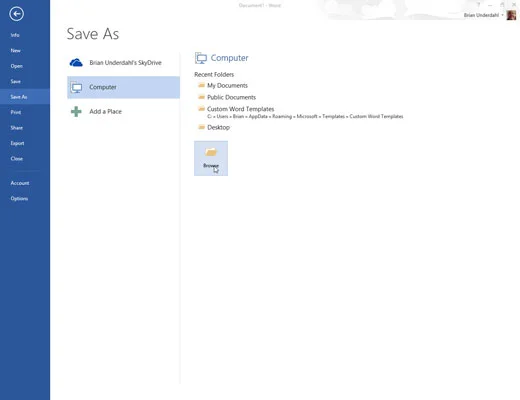
Κάντε κλικ στο κουμπί Αναζήτηση ή επιλέξτε ένα στοιχείο από τη λίστα Πρόσφατοι φάκελοι.
Α, εμφανίζεται το γνωστό πλαίσιο διαλόγου Αποθήκευση ως.
Κάντε κλικ στο κουμπί Αναζήτηση ή επιλέξτε ένα στοιχείο από τη λίστα Πρόσφατοι φάκελοι.
Α, εμφανίζεται το γνωστό πλαίσιο διαλόγου Αποθήκευση ως.
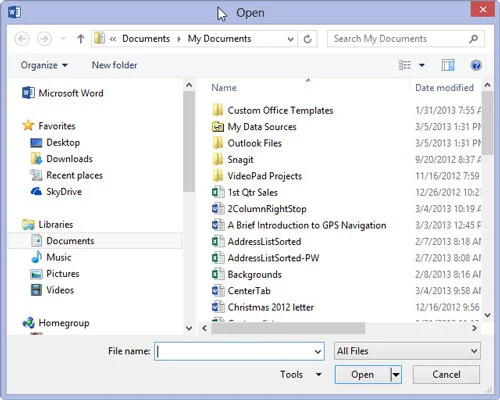
Πληκτρολογήστε ένα όνομα για το έγγραφό σας στο πλαίσιο Όνομα αρχείου.
Το Word επιλέγει αυτόματα την πρώτη γραμμή ή τις πρώτες πολλές λέξεις του εγγράφου σας ως όνομα αρχείου και το τοποθετεί στο πλαίσιο διαλόγου Αποθήκευση ως. Εάν αυτό είναι εντάξει, μπορείτε να μετακινηθείτε στο Βήμα 5. Διαφορετικά, πληκτρολογήστε ένα όνομα στο πλαίσιο Όνομα αρχείου.
Γίνε περιγραφικός! Όσο πιο συνοπτικά ονομάσετε το έγγραφό σας, τόσο πιο εύκολο είναι να το αναγνωρίσετε με αυτό το όνομα στο μέλλον.
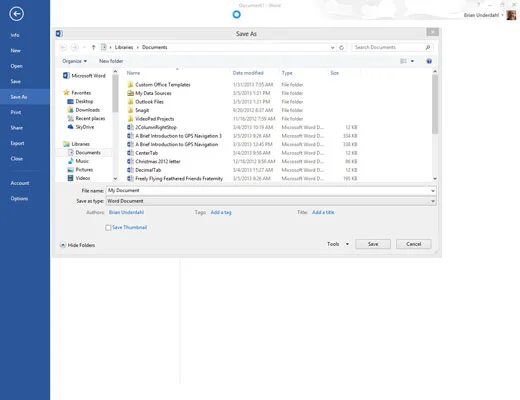
Δουλέψτε τις επιλογές στο παράθυρο διαλόγου Αποθήκευση ως (προαιρετικό).
Χρησιμοποιήστε τα διάφορα gizmos στο παράθυρο διαλόγου Αποθήκευση ως για να επιλέξετε έναν συγκεκριμένο φάκελο για το έγγραφό σας — αν και εάν επιλέξατε έναν συγκεκριμένο φάκελο στο Βήμα 3, αυτό το βήμα δεν είναι απαραίτητο.
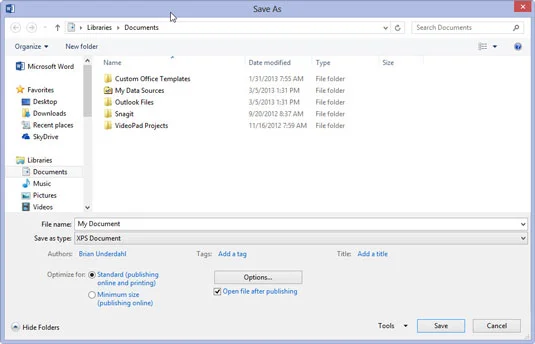
Κάντε κλικ στο κουμπί Αποθήκευση.
Το αρχείο είναι πλέον αποθηκευμένο με ασφάλεια στο σύστημα αποθήκευσης του υπολογιστή.
Σε αυτό το σημείο, μπορείτε να συνεχίσετε να εργάζεστε. Καθώς εργάζεστε, συνεχίστε να αποταμιεύετε.
Ανακαλύψτε πώς μπορείτε να ρυθμίσετε το Word 2007 για αυτόματο συλλαβισμό και βελτιώστε την παρουσίαση του κειμένου σας.
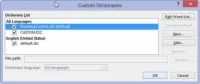
Ανακαλύψτε πώς να αφαιρέσετε λέξεις από το προσαρμοσμένο λεξικό του Word 2013. Ακολουθήστε αυτά τα βήματα για να διαχειριστείτε το λεξικό σας και να βελτιώσετε τη γραφή σας.
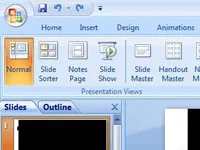
Ανακαλύψτε πώς να ορίσετε καρτέλες και εσοχές στο PowerPoint 2007 για καλύτερη οργάνωση και εμφάνιση του κειμένου.
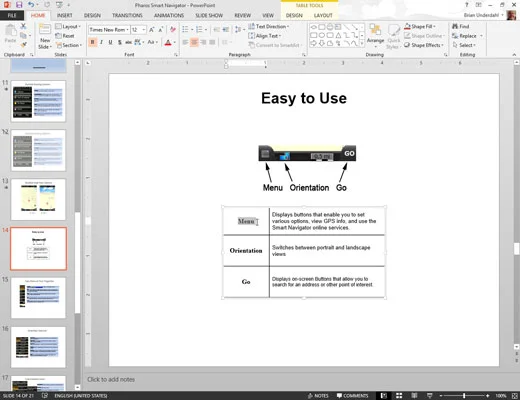
Στο PowerPoint 2013, μπορείτε να προσθέσετε υπερ-συνδέσεις για να συνδέσετε διαφάνειες και έγγραφα. Αυτή η οδηγία θα σας δείξει πώς να το κάνετε εύκολα.
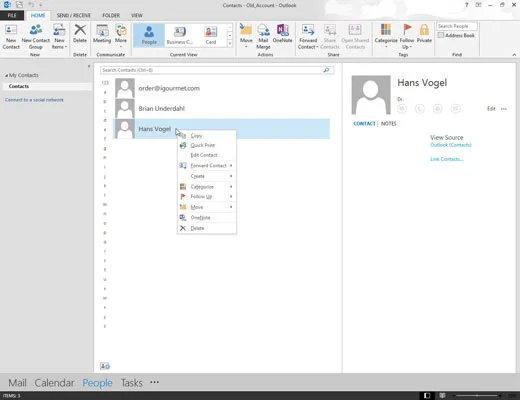
Μερικές φορές χρειάζεστε το Outlook 2013 για να σας υπενθυμίσει σημαντικές ημερομηνίες ή επακόλουθες δραστηριότητες. Μπορείτε να χρησιμοποιήσετε σημαίες, για παράδειγμα, για να σας υπενθυμίσουν να καλέσετε κάποιον την επόμενη εβδομάδα. Ο καλύτερος τρόπος για να βοηθήσετε τον εαυτό σας να θυμάται είναι να επισημάνετε το όνομα αυτού του ατόμου στη λίστα Επαφών. Θα εμφανιστεί μια υπενθύμιση στο ημερολόγιό σας. Οι επαφές δεν είναι […]
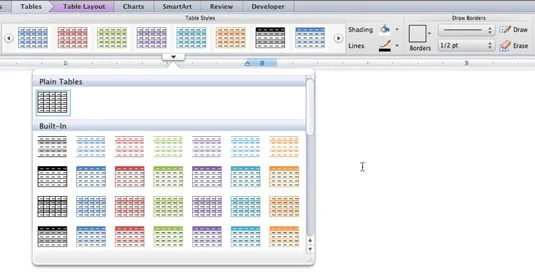
Κάθε πτυχή της εμφάνισης ενός πίνακα μπορεί να μορφοποιηθεί στο Word στο Office 2011 για Mac. Μπορείτε να εφαρμόσετε στυλ που συγχωνεύουν κελιά μεταξύ τους για να σχηματίσουν μεγαλύτερα κελιά, να τα αφαιρέσετε, να αλλάξετε χρώματα περιγράμματος, να δημιουργήσετε σκίαση κελιών και πολλά άλλα. Εφαρμογή στυλ πίνακα από το Office 2011 για Mac Ribbon Η καρτέλα Tables της Κορδέλας […]
Όταν χρησιμοποιείτε το Word στο Office 2011 για Mac, μπορείτε να εφαρμόσετε στυλ πίνακα για να αλλάξετε την εμφάνιση των κελιών. Εάν δεν μπορείτε να βρείτε ένα υπάρχον που να καλύπτει τις ανάγκες σας, μπορείτε να δημιουργήσετε νέα στυλ πίνακα από το παράθυρο διαλόγου Στυλ. Ακολουθήστε τα εξής βήματα: Στο Word 2011 για Mac, επιλέξτε Μορφή→ Στυλ. Ανοίγει το παράθυρο διαλόγου Στυλ. Κάντε κλικ […]
Όταν χρησιμοποιείτε το Office 2011 για Mac, σύντομα θα διαπιστώσετε ότι το Word 2011 μπορεί να ανοίξει ιστοσελίδες που αποθηκεύσατε από το πρόγραμμα περιήγησής σας στο Web. Εάν μια ιστοσελίδα περιέχει έναν πίνακα HTML (HyperText Markup Language), μπορείτε να χρησιμοποιήσετε τις δυνατότητες του πίνακα του Word. Ίσως σας είναι πιο εύκολο να αντιγράψετε μόνο το τμήμα του πίνακα της ιστοσελίδας […]
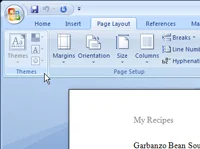
Αν και δεν μπορείτε πραγματικά να δημιουργήσετε τα δικά σας θέματα από την αρχή, το Word 2007 προσφέρει πολλά ενσωματωμένα θέματα που μπορείτε να τροποποιήσετε για να ταιριάζουν στις ανάγκες σας. Ένα ευρύ φάσμα θεμάτων σάς δίνει τη δυνατότητα να συνδυάσετε και να ταιριάξετε διαφορετικές γραμματοσειρές, χρώματα και εφέ μορφοποίησης για να δημιουργήσετε τη δική σας προσαρμογή.
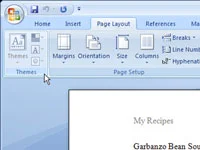
Μπορείτε να τροποποιήσετε ένα ενσωματωμένο ή προσαρμοσμένο θέμα στο Word 2007 για να ταιριάζει στις ανάγκες σας. Μπορείτε να συνδυάσετε και να ταιριάξετε διαφορετικές γραμματοσειρές, χρώματα και εφέ για να δημιουργήσετε την εμφάνιση που θέλετε.