
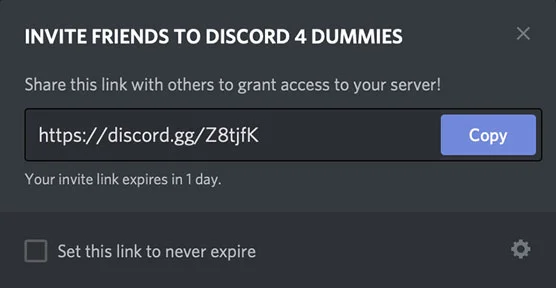
Πώς να προσκαλέσετε άτομα στον διακομιστή Discord σας
Μάθετε πώς να στέλνετε προσκλήσεις στον διακομιστή Discord σας και πώς να αναπτύξετε την διαδικτυακή σας κοινότητα.
Θέλετε να γίνετε κύριος στο Zoom; Επιταχύνετε τη γνώση του Zoom Meetings & Chat γνωρίζοντας αυτούς τους βασικούς όρους και τις βολικές συντομεύσεις πληκτρολογίου.
Προς το παρόν, το πιο δημοφιλές χαρακτηριστικό του Zoom είναι η ικανότητά του να επιτρέπει στους ανθρώπους να φιλοξενούν και να συμμετέχουν σε συσκέψεις. Με μερικά κλικ του ποντικιού σας, μπορείτε να μιλήσετε γρήγορα με οποιονδήποτε στον κόσμο με ή χωρίς βίντεο. Η σουίτα εργαλείων επικοινωνίας του Zoom περιλαμβάνει τα ακόλουθα προϊόντα:

©Kate Kultsevych
Θέλετε να γίνετε κύριος στο Zoom; Για να ξεκινήσετε, πρέπει να ανακαλύψετε μερικές νέες λέξεις. Επιταχύνετε την κυριαρχία σας στο Zoom Meetings & Chat γνωρίζοντας αυτούς τους βασικούς όρους:
Επικαλέστε αυτές τις συντομεύσεις ενώ χρησιμοποιείτε το Zoom Meetings & Chat στον υπολογιστή σας. (Με άλλα λόγια, δεν επεξεργάζεστε ένα έγγραφο του Microsoft Word ή ένα υπολογιστικό φύλλο Excel.) Σημείωση: Εάν έχετε προσαρμόσει τα καθολικά κλειδιά και τις ρυθμίσεις του υπολογιστή σας, τότε είναι πιθανό οι συντομεύσεις που αναφέρονται στον πίνακα να μην λειτουργούν. Τέλος, το Zoom από προεπιλογή παραχωρεί στους οικοδεσπότες της συνάντησης περισσότερη ισχύ από τους συμμετέχοντες.
| Συντομώτερος δρόμος | Αποτέλεσμα συντόμευσης |
| Alt + F1 | Μεταβείτε στην προβολή ενεργών ομιλητών του Zoom κατά τη διάρκεια της σύσκεψης. |
| Alt + F2 | Μεταβείτε στην προβολή συλλογής του Zoom κατά τη διάρκεια της σύσκεψης. |
| Alt + M | Ως οικοδεσπότης της σύσκεψης, κάντε σίγαση όλων εκτός από εσάς κατά τη διάρκεια της κλήσης. |
| Alt + I | Ανοίξτε το παράθυρο πρόσκλησης του Zoom για εύκολη πρόσβαση στις επιλογές σας για την πρόσκληση άλλων σε μια υπάρχουσα σύσκεψη. |
| Alt + C | Καταγράψτε την τρέχουσα συνάντησή σας στο cloud (πρέπει να εγγραφείτε σε ένα premium πρόγραμμα Zoom). |
| Alt + R | Καταγράψτε την τρέχουσα συνάντηση στον υπολογιστή σας. |
| Alt + V | Σταματήστε και ξεκινήστε το βίντεο κατά τη διάρκεια των συναντήσεών σας. |
| Alt + F | Είσοδος ή έξοδος από τη λειτουργία πλήρους οθόνης για τις συσκέψεις σας. |
| Alt + T | Σταματήστε και ξεκινήστε την κοινή χρήση οθόνης κατά τη διάρκεια των συναντήσεών σας. |
| Alt + W | Εμφανίστε το παράθυρο για να τερματίσετε ή να αποχωρήσετε από την τρέχουσα συνάντηση. Ως οικοδεσπότης, εάν τερματίσετε τη σύσκεψη, το Zoom αποκλείει όλους τους τρέχοντες συμμετέχοντες. |
Επικαλέστε αυτές τις συντομεύσεις ενώ χρησιμοποιείτε το Zoom Meetings & Chat στον υπολογιστή σας. (Με άλλα λόγια, δεν επεξεργάζεστε ένα έγγραφο του Microsoft Word ή ένα υπολογιστικό φύλλο Excel.) Σημείωση: Εάν έχετε προσαρμόσει τα καθολικά κλειδιά και τις ρυθμίσεις του υπολογιστή σας, τότε είναι πιθανό οι συντομεύσεις που αναφέρονται στον πίνακα να μην λειτουργούν. Τέλος, το Zoom από προεπιλογή παραχωρεί στους οικοδεσπότες της συνάντησης περισσότερη ισχύ από τους συμμετέχοντες.
| Συντομώτερος δρόμος | Αποτέλεσμα συντόμευσης |
| Εντολή + , | Αποκτήστε πρόσβαση στις ρυθμίσεις για το πρόγραμμα-πελάτη επιφάνειας εργασίας του Zoom. |
| Command + CTRL + V | Ξεκινήστε μια νέα σύσκεψη Zoom. |
| Command + CTRL + M | Ως οικοδεσπότης της σύσκεψης, κάντε σίγαση όλων εκτός από εσάς κατά τη διάρκεια της κλήσης. |
| Εντολή cmd + I | Ανοίξτε το παράθυρο πρόσκλησης του Zoom για να έχετε εύκολη πρόσβαση στις επιλογές σας για την πρόσκληση άλλων σε μια υπάρχουσα σύσκεψη που φιλοξενείτε. |
| Command + Shift + C | Καταγράψτε την τρέχουσα συνάντησή σας στο cloud (πρέπει να εγγραφείτε σε ένα premium πρόγραμμα Zoom). |
| Command + Shift + R | Καταγράψτε την τρέχουσα συνάντηση στον υπολογιστή σας. |
| Command + Shift + V | Σταματήστε και ξεκινήστε το βίντεο κατά τη διάρκεια των συναντήσεών σας. |
| Command + Shift + F | Είσοδος ή έξοδος από τη λειτουργία πλήρους οθόνης για τις συσκέψεις σας. |
| Command + Shift + S | Σταματήστε και ξεκινήστε την κοινή χρήση οθόνης κατά τη διάρκεια των συναντήσεών σας. |
| Command + W | Εμφανίστε το παράθυρο για να τερματίσετε ή να αποχωρήσετε από την τρέχουσα συνάντηση. Ως οικοδεσπότης, εάν τερματίσετε τη σύσκεψη, το Zoom αποκλείει όλους τους τρέχοντες συμμετέχοντες. |
Μάθετε πώς να στέλνετε προσκλήσεις στον διακομιστή Discord σας και πώς να αναπτύξετε την διαδικτυακή σας κοινότητα.
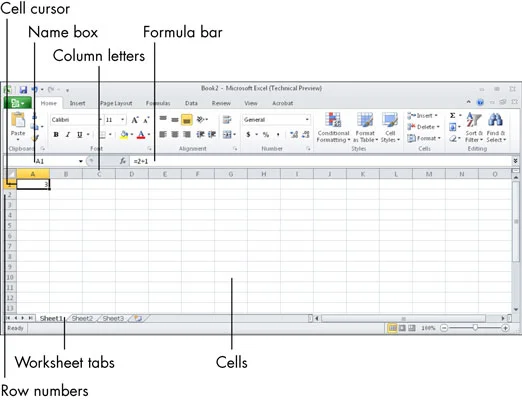
Μάθετε πώς να μετακινείστε αποτελεσματικά σε ένα φύλλο εργασίας του Microsoft Excel χρησιμοποιώντας τον δρομέα κελιού. Αυτός ο οδηγός περιλαμβάνει συντομεύσεις και χρήσιμες πληροφορίες για τη βελτιστοποίηση της εργασίας σας στο Excel.
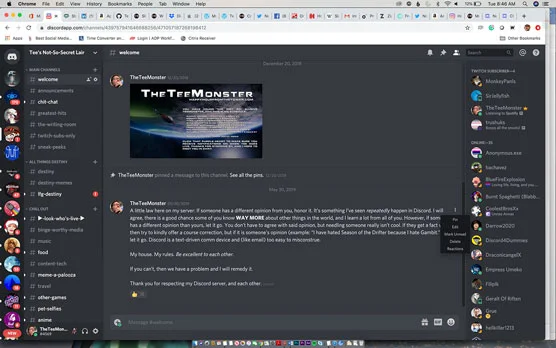
Μάθετε πώς να μορφοποιείτε κείμενο στα μηνύματά σας στο Discord. Ακολουθήστε τις οδηγίες μας για έντονη γραφή, πλάγια γράμματα, διαγραφή και υπογράμμιση.
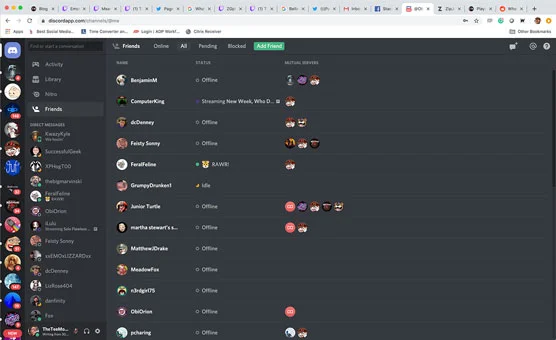
Μάθετε πώς να συνδέεστε με φίλους στο Discord και να παρέχετε ειδικά προνόμια σε αυτούς, όπως ανοιχτά μηνύματα και πρόσβαση σε κοινούς διακομιστές.
Ανακαλύψτε τα εργαλεία του μενού QuarkXPress Utilities για τον ορθογραφικό έλεγχο και άλλες λειτουργίες. Ιδανικό για επαγγελματίες του design και γραφίστες.
Ανακαλύψτε πώς να χρησιμοποιήσετε την αυτόματη συμπλήρωση κελιών στο OpenOffice Calc, μια δωρεάν εναλλακτική λύση στο Microsoft Office.
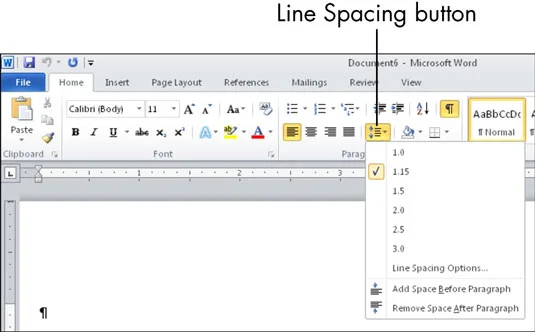
Ανακαλύψτε πώς να ρυθμίσετε το διάκενο παραγράφων στο Microsoft Word με τις ρυθμίσεις διάστιχου, για να επιτύχετε τέλεια μορφοποίηση στα έγγραφά σας.
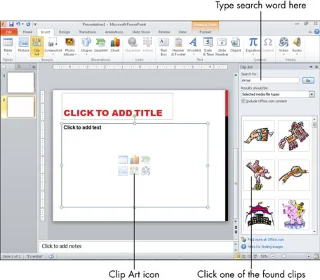
Το clip art είναι προσχεδιασμένο γενικό έργο τέχνης και η Microsoft παρέχει δωρεάν πολλά αρχεία clip art με τα προϊόντα του Office. Μπορείτε να εισαγάγετε clip art στη διάταξη διαφανειών του PowerPoint. Ο ευκολότερος τρόπος εισαγωγής clip art είναι χρησιμοποιώντας ένα από τα σύμβολα κράτησης θέσης σε μια διάταξη διαφάνειας: Εμφάνιση μιας διαφάνειας που περιέχει ένα Clip Art […]
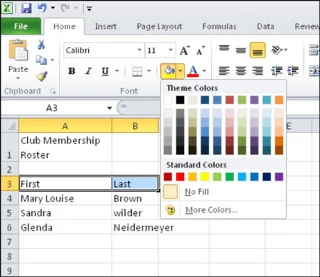
Το χρώμα πλήρωσης — που ονομάζεται επίσης σκίαση — είναι το χρώμα ή το μοτίβο που γεμίζει το φόντο ενός ή περισσότερων κελιών φύλλου εργασίας του Excel. Η εφαρμογή σκίασης μπορεί να βοηθήσει τα μάτια του αναγνώστη να ακολουθήσουν πληροφορίες σε μια σελίδα και μπορεί να προσθέσει χρώμα και οπτικό ενδιαφέρον σε ένα φύλλο εργασίας. Σε ορισμένους τύπους υπολογιστικών φύλλων, όπως ένα μητρώο βιβλιαρίου επιταγών, […]
Στο πιο απλό επίπεδο, ο κύριος σκοπός του ACT! είναι να χρησιμεύσει ως χώρος αποθήκευσης όλων των επαφών με τις οποίες αλληλεπιδράτε σε καθημερινή βάση. Μπορείτε να προσθέσετε και να επεξεργαστείτε όλες τις επαφές σας από το παράθυρο "Λεπτομέρειες επαφών" επειδή περιέχει όλες τις πληροφορίες που σχετίζονται με μια συγκεκριμένη εγγραφή και […]