

Hur ändrar jag datum och tidszon i Microsoft Teams?
Lär dig hur du ställer in tidszonen i Microsoft Teams webbversion så att den synkroniseras med din datorversion.
Lär dig hur du kan förbättra samarbetet med interna och externa parter genom att dela filer och mappar från Microsoft Teams.
Det här är en fråga från Elena:
Jag arbetar som projektledare för ett byggföretag och har i uppdrag att upprätthålla en mapp med delade rutiner. Utmaningen är hur man ska få andra, som inte nödvändigtvis arbetar för vårt företag, att få tillgång till dess innehåll. Än så länge kan jag inte dela en dokumentmapp med externa användare såväl som våra teammedlemmar. Den enda lösningen vi kom med var att använda en OneDrive-mapp. Några ytterligare idéer om hur man kan få andra åtkomst till vår Delade dokument-mapp och fortfarande ha den lättillgänglig i Microsoft Teams?
Tack för din fråga. Nedan kommer vi att utvidga tre metoder som du potentiellt kan använda för att underlätta delning av dina filer med teamet. Inlägget skrevs med Windows 10, men för det mesta är det fullt applicerbart för Windows 11 och macOS.
Dela mappar i Microsoft Teams
Använd SharePoint-dokumentbibliotek
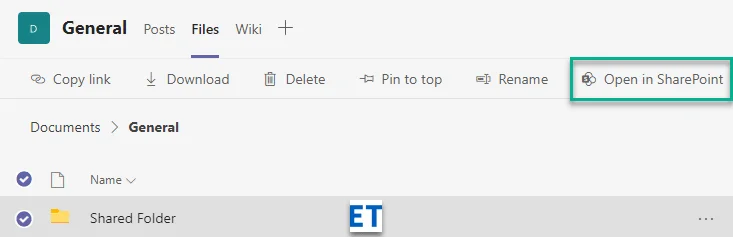
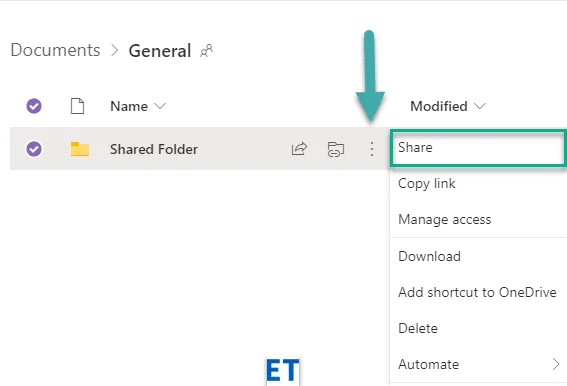
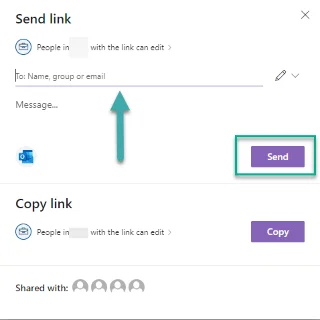
Från och med idag finns det ingen enkel Teams-funktion som gör det möjligt att dela en mapp i din kanalmappstruktur . När du väl har laddat upp en fil eller mapp till Teams lagras dina filer faktiskt i ett SharePoint-bibliotek som gör att du enkelt kan dela din mapp.
Dela en mapp med OneDrive
Ett annat enkelt sätt att dela filer och mappar är att använda OneDrive.
Teams mappåtkomst via DropBox, Google Drive eller annan molnenhet
För att dela med externa partners som inte använder OneDrive kan du använda alternativet Lägg till extern molnlagring.

Tillåt gäståtkomst till en Teams-kanal
Den sista metoden som vi kommer att täcka är att dela med externa parter direkt från din Teams-kanal. För detta måste du först, gå vidare och lägga till externa användare som gäster i dina relevanta team och privata kanaler efter behov.
Skicka mapp via Teams chatt
För fullständighetens skull ville vi också nämna möjligheten att skicka en länk till en specifik mapp via Teams chatt och Outlook.
Dela mapp i Outlook
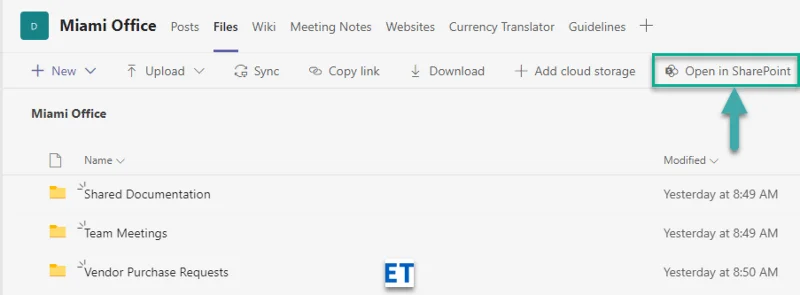
För att skicka vår Teams-mapp via Outlook kan du få länken som visas i föregående avsnitt. Gå sedan vidare och klistra in länken till din Teams-mapp i ett Outlook-e-postmeddelande och skicka till dina mottagare. Observera att både interna och externa användare kommer att behöva läsbehörighet till Teams-kanalen för att komma åt innehållet.
Ytterligare lärande
Lär dig hur du ställer in tidszonen i Microsoft Teams webbversion så att den synkroniseras med din datorversion.

Hur inaktiverar jag Zoom från att köras automatiskt vid start av Windows?

Lär dig hur du stänger av brus från Slack desktop och e-postpåminnelser, aviseringar och ljud

Lär dig hur du enkelt kan presentera en ppt-fil i Microsoft Teams-möten.

Lär dig hur du enkelt aktiverar Microsoft Teams-integration från din Outlook-kalender.
Lär dig hur du enkelt stoppar Microsoft Teams från att automatiskt startas på macOS om det fortsätter att dyka upp när du slår på ditt operativsystem.

Lär dig hur du blockerar chattdeltagare i Zoom

Lär dig hur du anpassar teckenstorleken i Microsoft Teams och Zoom.
Lär dig hur du enkelt överför en eller flera mappar mellan kanaler i samma eller olika Microsoft-team.

Lär dig hur du tar bort eller döljer Microsoft Teams-meddelanden och konversationshistorik.