

Hur ändrar jag datum och tidszon i Microsoft Teams?
Lär dig hur du ställer in tidszonen i Microsoft Teams webbversion så att den synkroniseras med din datorversion.
Lär dig hur du enkelt bifogar och skickar Teams-mötesinbjudningar från Microsoft Outlook-skrivbords- och webbklienter.
Här är en fråga vi just fick från en av våra läsare:
Har precis gått med i ett nytt företag som använder Microsoft Teams ganska flitigt. På grund av det faktum att jag hittills använt Zoom i samarbetssyfte och Gmail för e-post, har jag en enkel fråga: Jag skulle vilja kunna enkelt bifoga ett Teams-möte till utgående e-postmeddelanden och/eller mötesförfrågningar. Hur skapar jag ett Microsoft Teams-möte från min Outlook-kalender och delar det med andra?
Tack för frågan, att komma igång med ett nytt samarbetsverktyg online kräver en del inlärning. Du kanske vill ta en titt på vår sammanställning av Microsoft Teams tips och tricks .
Och nu – till vårt svar.
Installera Teams-tillägget för Outlook om det saknas
För att kunna ansluta Teams och Outlook måste du se till att Microsoft Teams-tillägget är installerat på din dator och aktiverat i Outlook. För att säkerställa att det är för att kontrollera att Teams-tillägget är aktiverat, navigera till din Outlook-kalender och lägg märke till Teams-knappsektionen i menyfliksområdet.
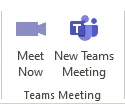
Om du inte ser Teams-kommandona följer du stegen som beskrivs i denna handledning för att aktivera Microsoft Teams-tillägget för Microsoft Outlook i Windows och/eller macOS operativsystem.
Skickar en Microsoft Teams-möteslänk
Nu när du har säkerställt att Teams och Outlook är anslutna följer du dessa steg för att schemalägga, skapa och skicka din Teams-mötesinbjudan.
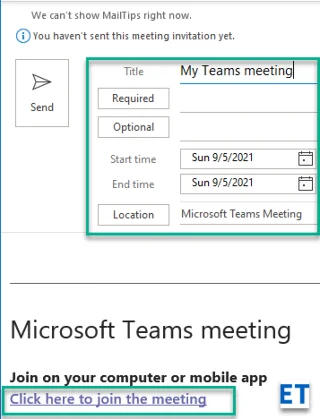
Bjuda in externa användare/gästanvändare till dina Teams-möten
Proceduren som beskrivs nedan gäller även om du behöver skicka din mötesinbjudningslänk till användare utanför din organisation.
Observera dock att gästanvändare måste släppas in i mötet av mötesvärden eller en av dina organisationsdeltagare.
Lär dig hur du ställer in tidszonen i Microsoft Teams webbversion så att den synkroniseras med din datorversion.

Hur inaktiverar jag Zoom från att köras automatiskt vid start av Windows?

Lär dig hur du stänger av brus från Slack desktop och e-postpåminnelser, aviseringar och ljud

Lär dig hur du enkelt kan presentera en ppt-fil i Microsoft Teams-möten.

Lär dig hur du enkelt aktiverar Microsoft Teams-integration från din Outlook-kalender.
Lär dig hur du enkelt stoppar Microsoft Teams från att automatiskt startas på macOS om det fortsätter att dyka upp när du slår på ditt operativsystem.

Lär dig hur du blockerar chattdeltagare i Zoom

Lär dig hur du anpassar teckenstorleken i Microsoft Teams och Zoom.

Lär dig hur du enkelt överför en eller flera mappar mellan kanaler i samma eller olika Microsoft-team.

Lär dig hur du tar bort eller döljer Microsoft Teams-meddelanden och konversationshistorik.