

Hur ändrar jag datum och tidszon i Microsoft Teams?
Lär dig hur du ställer in tidszonen i Microsoft Teams webbversion så att den synkroniseras med din datorversion.
Lär dig hur du kan inaktivera Webex Meeting från att starta automatiskt
Här är en fråga från Darren:
Jag har nyligen installerat Webex på min Windows 10-dator. Jag har alla mina kunder som använder olika samarbetsverktyg , och för en specifik kund använder jag Webex för att gå med i mötena. Jag märkte att applikationen alltid startar automatiskt varje gång jag startar om min bärbara Windows-operativsystem. Jag kräver bara Webex när det finns ett schemalagt möte från klienter på applikationen. Så min fråga är, skulle det vara möjligt att inaktivera Webex-applikationen för att starta automatiskt vid uppstart?
Tack för frågan, Darren. Vi har olika sätt att inaktivera Cisco Webex Meetings så att det inte startar automatiskt när ditt operativsystem startar. I det här inlägget täcker vi proceduren för både Windows- och MAC-användare. Nu kör vi:
Inaktivera Webex i Windows 10:
Om du är lite erfaren med Windows 10-operativsystem kan du inaktivera Webex (eller valfri app) från automatisk start genom att använda följande procedur.



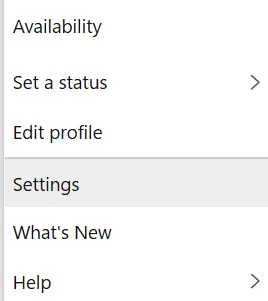
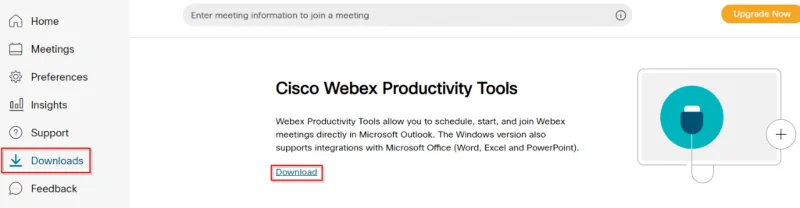
Stäng av automatisk start från Webex
Det var allt för idag, skicka oss gärna ytterligare frågor.
Stoppa Webex från att starta automatiskt på MAC
En läsare som använder macOS frågade hur man säkerställer att Webex inte startar automatiskt på sin macbook när den väl är installerad.
Så här är proceduren för macOS-användare:
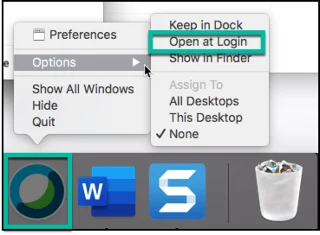
Ett alternativt sätt att uppnå samma resultat är att använda menyn Inställningar.
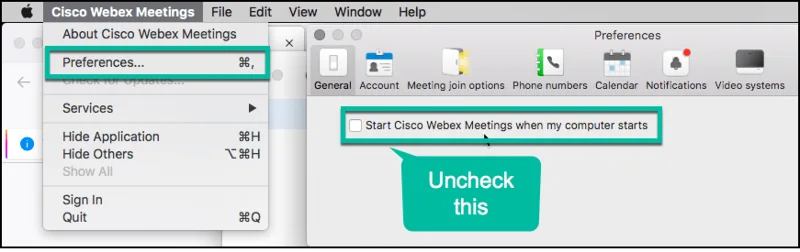
För att blockera program från att starta automatiskt via Aktivitetshanteraren, använd dessa steg:
Öppna Start.
Sök efter Task Manager och klicka på det översta resultatet för att öppna appen.Snabbtips:< /span> kortkommandot.Windows-tangenten + Skift + Esc alternativ. Eller så kan du också använda Task Manager menyn och välja Start Du kan också öppna appen genom att högerklicka på
Klicka på Startup fliken.
Välj appen som startar vid start.
Klicka på Inaktivera -knappen.
(Valfritt) Klicka på Aktivera -knappen för att aktivera appen.
När du har slutfört stegen kanske du vill upprepa stegen för att inaktivera andra appar.
Lär dig hur du ställer in tidszonen i Microsoft Teams webbversion så att den synkroniseras med din datorversion.

Hur inaktiverar jag Zoom från att köras automatiskt vid start av Windows?

Lär dig hur du stänger av brus från Slack desktop och e-postpåminnelser, aviseringar och ljud

Lär dig hur du enkelt kan presentera en ppt-fil i Microsoft Teams-möten.

Lär dig hur du enkelt aktiverar Microsoft Teams-integration från din Outlook-kalender.
Lär dig hur du enkelt stoppar Microsoft Teams från att automatiskt startas på macOS om det fortsätter att dyka upp när du slår på ditt operativsystem.

Lär dig hur du blockerar chattdeltagare i Zoom

Lär dig hur du anpassar teckenstorleken i Microsoft Teams och Zoom.

Lär dig hur du enkelt överför en eller flera mappar mellan kanaler i samma eller olika Microsoft-team.

Lär dig hur du tar bort eller döljer Microsoft Teams-meddelanden och konversationshistorik.