

Hur ändrar jag datum och tidszon i Microsoft Teams?
Lär dig hur du ställer in tidszonen i Microsoft Teams webbversion så att den synkroniseras med din datorversion.
Lär dig hur du enkelt byter ut standardkanalbilden i Microsoft Teams.
Här är en fråga som vi fick från en läsare:
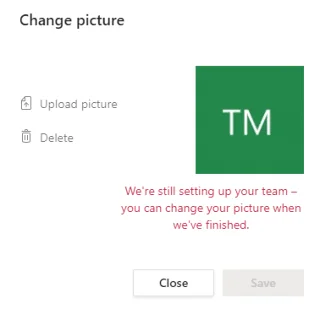
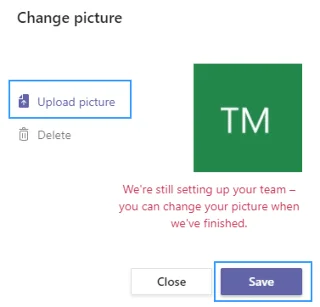
Jag har försökt ändra ett av mina teams avatar på Microsoft Teams. Men av någon anledning verkar det som om alternativet att ladda upp och spara bild är inaktiverat. Den har visat det här problemet i 2 veckor nu. Behöver jag speciella behörigheter för att ändra Teams-ikoner. Om ja, kan du ge mig en lösning på det?
Tack för din fråga. I det här inlägget kommer vi att diskutera frågan och hur vi kan ställa in kanal- och teamikoner .
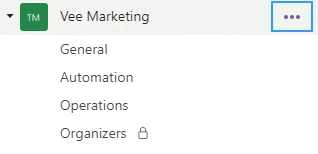
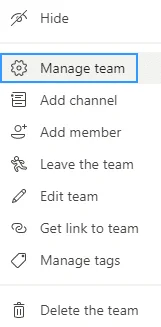
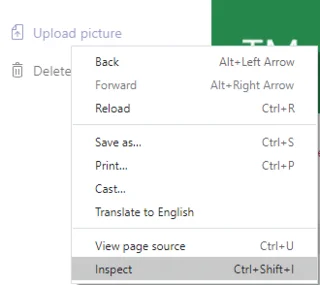
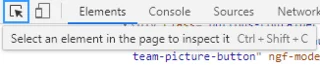
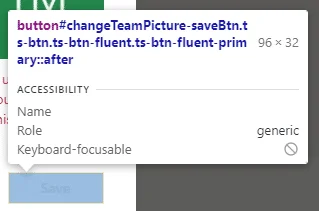
Ersätt Teams standardavatar

Lämna gärna kommentarer till oss vid frågor och anmärkningar.
Lär dig hur du ställer in tidszonen i Microsoft Teams webbversion så att den synkroniseras med din datorversion.

Hur inaktiverar jag Zoom från att köras automatiskt vid start av Windows?

Lär dig hur du stänger av brus från Slack desktop och e-postpåminnelser, aviseringar och ljud

Lär dig hur du enkelt kan presentera en ppt-fil i Microsoft Teams-möten.

Lär dig hur du enkelt aktiverar Microsoft Teams-integration från din Outlook-kalender.
Lär dig hur du enkelt stoppar Microsoft Teams från att automatiskt startas på macOS om det fortsätter att dyka upp när du slår på ditt operativsystem.

Lär dig hur du blockerar chattdeltagare i Zoom

Lär dig hur du anpassar teckenstorleken i Microsoft Teams och Zoom.

Lär dig hur du enkelt överför en eller flera mappar mellan kanaler i samma eller olika Microsoft-team.

Lär dig hur du tar bort eller döljer Microsoft Teams-meddelanden och konversationshistorik.