

Hur ändrar jag datum och tidszon i Microsoft Teams?
Lär dig hur du ställer in tidszonen i Microsoft Teams webbversion så att den synkroniseras med din datorversion.
Lär dig hur du tystar skrivbordsvarningar och aviseringar i Microsoft Teams på skrivbordet.
Här är en fråga vi fick från Dorothy:
Stort tack för inläggen relaterade till Microsoft Teams, de har hjälpt mig att komma igång när min arbetsplats övergår från Zoom och Skype till Microsoft Teams. Här är min egen fråga: jag lades nyligen till i flera Teams-kanaler och fann mig själv få skrivbordsaviseringar (en del av dem spelar ljud) inte bara när jag får ett chattmeddelande från en kollega utan när någon går med i kanalen och så vidare. Några idéer om hur jag kan stänga av skrivbordsmeddelanden i Teams eller åtminstone minimera den pågående mängden aviseringar?
Tack Dorothy för ditt meddelande. När du går med i en ny samarbetsplattform är det bra att balansera mellan att vara uppdaterad och att vara produktiv och fokuserad. I den här snabba handledningen vill vi hjälpa våra läsare att definiera sina meddelandeinställningar i Microsoft Teams, så att de passar deras preferenser och hjälper dem att vara produktiva. Du kanske vill experimentera med dina Teams-aviseringar efter behov, eftersom du alltid kan återgå till de ursprungliga varningsinställningarna.
Stänga av Microsoft Teams popup-varningar
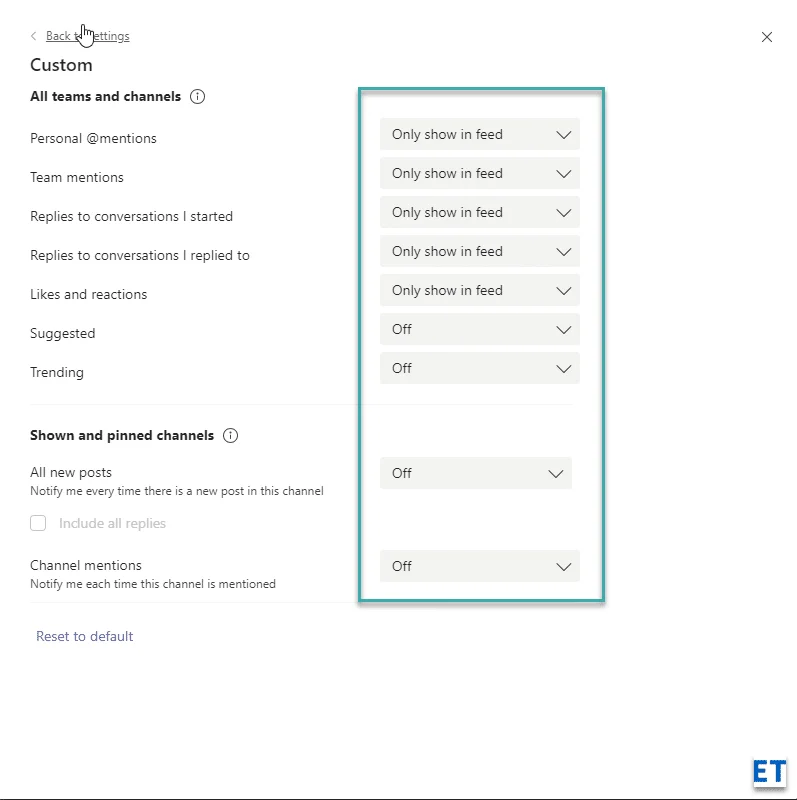
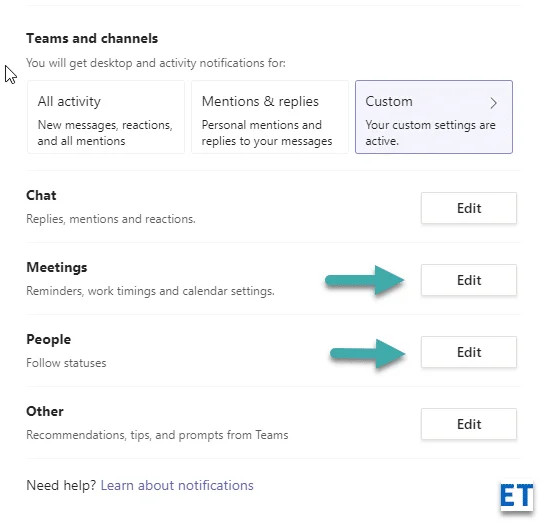
Så här döljer du banner-skrivbordsvarningar i Teams:
Stäng av Teams ljud
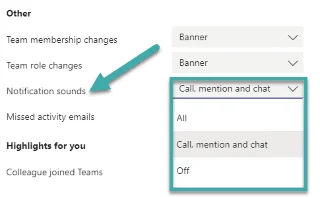
Om du vill inaktivera ljud är processen också enkel:
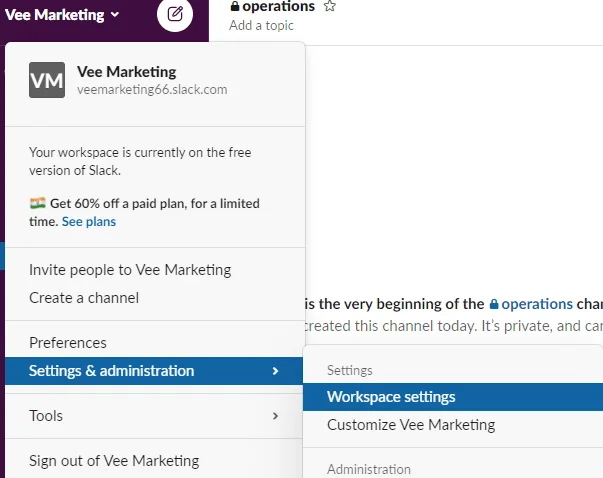
Om du använder en äldre Team-version ser dialogrutan lite annorlunda ut; så du måste inaktivera ljud lite annorlunda:
Stoppa kanalaviseringar
Om du är ett team/kanalägare kan du enkelt kontrollera mängden aviseringar från kanalen. Detta är särskilt användbart om du har en upptagen kanal som ständigt sänder meddelanden till sina medlemmar.
Stoppa Teams e-postmeddelanden
Läsare frågade hur de kan välja bort e-postmeddelanden om konversationer de missat när de var borta från Teams.
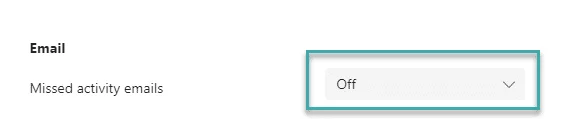
Inaktivera nyhetsaviseringar
Om du är en del av ett stort team eller en kanal som fortsätter att störa dig med banner-popups på dagliga nyhetssammandrag eller bara bryta upp nyheter – du kan artigt mildra situationen utan att lämna teamet.
Fortsätt enligt följande:
Stänga av meddelanden under ett möte
Ett par personer frågade om det finns en möjlighet att dölja meddelanden från Teams under vissa perioder, till exempel under viktiga möten.
Det finns fortfarande ingen perfekt lösning för det, men ett par lösningar,
Metod 1:
En mycket nödvändig inställning är nu tillgänglig för att undertrycka meddelandeförhandsvisningar. Detta är en kraftfull funktion som fungerar på de olika klienterna du kanske använder (Desktop, iOS, Android etc').
Metod 2:
Ställ in din status i Teams till Stör ej , och det kommer att undertrycka aviseringar som inte är brådskande eller som kommer från dina prioriterade kontakter.
Du kan ställa in din status till DRD antingen genom att klicka på ditt lags Avatar och sedan ställa in statusen; eller helt enkelt genom att skriva /drd i den övre panelens sökfält.
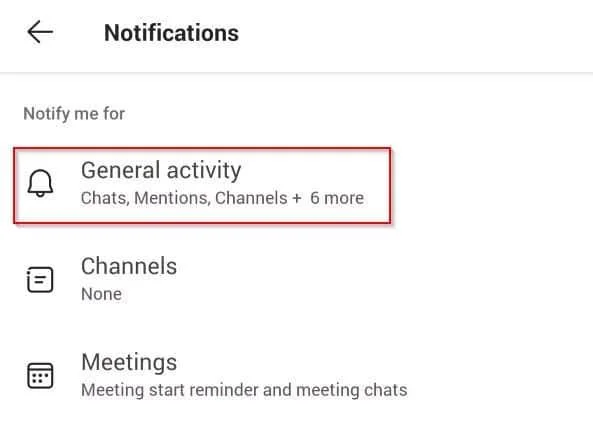
Stäng av aviseringar på Android
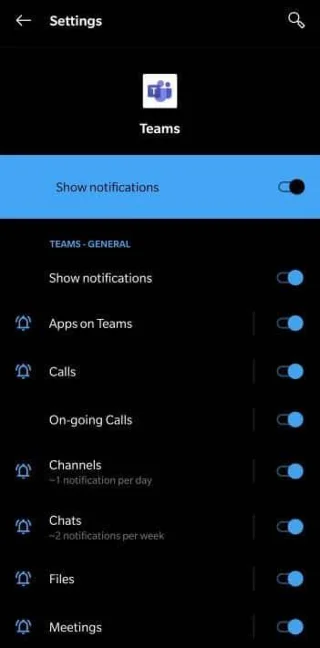
Om du har några frågor, lämna oss gärna en kommentar. Under tiden, njut av Teams 😉
Lär dig hur du ställer in tidszonen i Microsoft Teams webbversion så att den synkroniseras med din datorversion.

Hur inaktiverar jag Zoom från att köras automatiskt vid start av Windows?

Lär dig hur du stänger av brus från Slack desktop och e-postpåminnelser, aviseringar och ljud

Lär dig hur du enkelt kan presentera en ppt-fil i Microsoft Teams-möten.

Lär dig hur du enkelt aktiverar Microsoft Teams-integration från din Outlook-kalender.
Lär dig hur du enkelt stoppar Microsoft Teams från att automatiskt startas på macOS om det fortsätter att dyka upp när du slår på ditt operativsystem.

Lär dig hur du blockerar chattdeltagare i Zoom

Lär dig hur du anpassar teckenstorleken i Microsoft Teams och Zoom.

Lär dig hur du enkelt överför en eller flera mappar mellan kanaler i samma eller olika Microsoft-team.

Lär dig hur du tar bort eller döljer Microsoft Teams-meddelanden och konversationshistorik.