

Hur ändrar jag datum och tidszon i Microsoft Teams?
Lär dig hur du ställer in tidszonen i Microsoft Teams webbversion så att den synkroniseras med din datorversion.
Lär dig hur du enkelt stoppar Microsoft Teams från att starta när du slår på Windows.
Här är en fråga som vi fick från Wendy:
Jag är inte helt säker på varför Microsoft Teams startar automatiskt varje gång jag sätter på min Windows 10-dator? Finns det en inställning som jag kan använda för att permanent stoppa Microsoft Teams och ta bort den från startlistan, så att den inte startar automatiskt på min persondator? Är det möjligt att inaktivera Teams startskärm? Kan jag stoppa Teams från att köra i bakgrunden? Förhoppningsvis är detta tillräckligt med information för att du ska kunna felsöka detta ämne. Tack så mycket!
Tack för frågan Wendy. Här kommer vi med vårt svar:
Varför dyker Microsoft Teams upp hela tiden vid start?
Det verkar som att Microsoft Teams är installerat på din Windows-dator tillsammans med annan Office 365-programvara. Om du inte använder Teams kan du stänga av programvaran genom att använda följande enkla procedur.
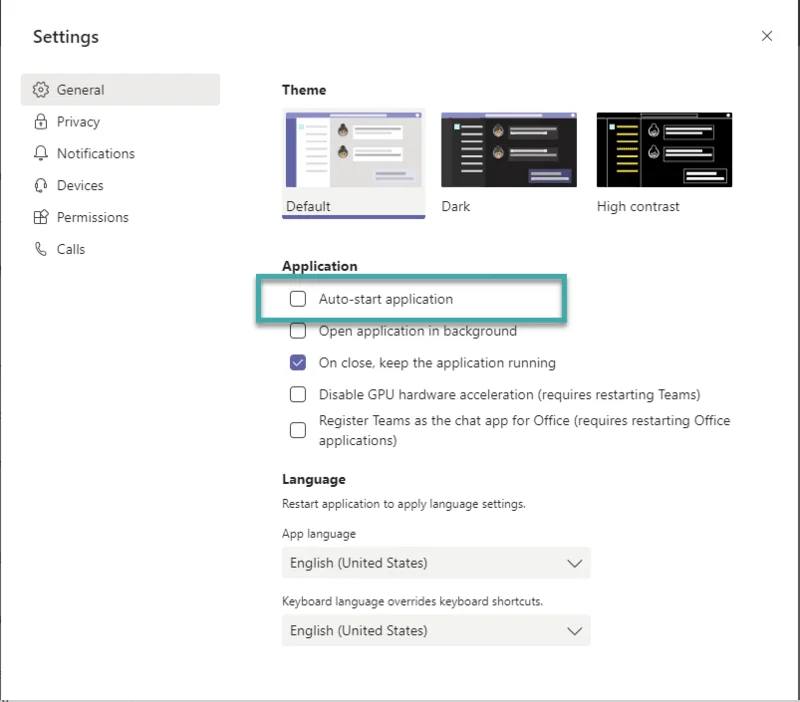
Obs: den här metoden fungerar även på Windows 7 och 8. Den kommer också att inaktivera Teams från automatisk start och körning i bakgrunden i macOS .
Stoppa Teams Autostart i Windows 10
Här är en alternativ metod för att stoppa Teams autostart:
Klicka sedan på Inaktivera- knappen längst ned till höger i dialogrutan, eller alternativt högerklicka och välj Inaktivera .
Anteckningar
Lär dig hur du ställer in tidszonen i Microsoft Teams webbversion så att den synkroniseras med din datorversion.

Hur inaktiverar jag Zoom från att köras automatiskt vid start av Windows?

Lär dig hur du stänger av brus från Slack desktop och e-postpåminnelser, aviseringar och ljud

Lär dig hur du enkelt kan presentera en ppt-fil i Microsoft Teams-möten.

Lär dig hur du enkelt aktiverar Microsoft Teams-integration från din Outlook-kalender.
Lär dig hur du enkelt stoppar Microsoft Teams från att automatiskt startas på macOS om det fortsätter att dyka upp när du slår på ditt operativsystem.

Lär dig hur du blockerar chattdeltagare i Zoom

Lär dig hur du anpassar teckenstorleken i Microsoft Teams och Zoom.

Lär dig hur du enkelt överför en eller flera mappar mellan kanaler i samma eller olika Microsoft-team.

Lär dig hur du tar bort eller döljer Microsoft Teams-meddelanden och konversationshistorik.