Εκτός από τη χρήση του Property inspector στο Adobe Dreamweaver CS6, μπορείτε να μορφοποιήσετε ολόκληρους πίνακες ή μεμονωμένα κελιά πίνακα (και περιεχόμενα) χρησιμοποιώντας CSS (διαδοχικά φύλλα στυλ). Στις περισσότερες περιπτώσεις, αυτή θεωρείται καλύτερη πρακτική, καθώς διατηρεί έναν διαχωρισμό μεταξύ της σήμανσης, του περιεχομένου και του πραγματικού στυλ που χρησιμοποιείται για να γίνει αισθητικά ευχάριστο.
Μπορείτε να χρησιμοποιήσετε το CSS για να μορφοποιήσετε έναν πίνακα ως εξής:
Δημιουργήστε έναν κανόνα κλάσης CSS είτε από το Property inspector είτε από τον πίνακα CSS Styles.
Στην κατηγορία Τύπος, επιλέξτε μέγεθος και χρώμα για το κείμενο του πίνακα σας.
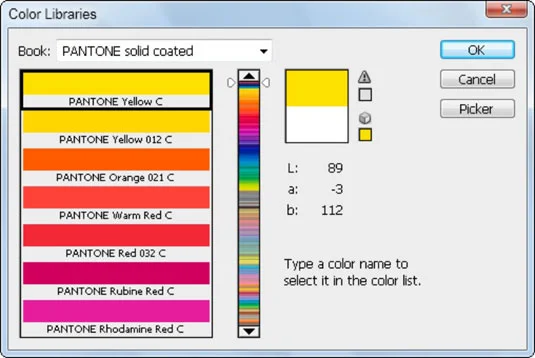
Στην κατηγορία Φόντο στο παράθυρο διαλόγου Ορισμός κανόνα CSS, αντιστοιχίστε ένα χρώμα φόντου στον πίνακά σας χρησιμοποιώντας την ιδιότητα Χρώμα φόντου και, στη συνέχεια, κάντε κλικ στο OK.
Επιλέξτε τον πίνακα στον οποίο θέλετε να εφαρμόσετε το νέο στυλ Τάξης.
Εκχωρήστε την κλάση χρησιμοποιώντας την αναπτυσσόμενη λίστα Class στο Property inspector.
Ολόκληρος ο πίνακας σας παίρνει τη νέα μορφοποίηση.

Παρόμοια με τον τρόπο που μπορείτε να χρησιμοποιήσετε το Property inspector για να χρωματίσετε και να ευθυγραμμίσετε μεμονωμένα κελιά, μπορείτε να δημιουργήσετε και να εφαρμόσετε κανόνες CSS σε κελιά πίνακα. Στις περισσότερες περιπτώσεις, αυτό θεωρείται καλύτερη πρακτική από το να βασίζεστε σε χαρακτηριστικά HTML. Για να το κάνετε αυτό, απλώς ακολουθήστε αυτά τα βήματα:
Δημιουργήστε έναν κανόνα κλάσης CSS είτε από το Property inspector είτε από τον πίνακα CSS Styles.
Στην κατηγορία Φόντο, επιλέξτε ένα χρώμα φόντου.
Στην κατηγορία Αποκλεισμός, επιλέξτε Μεσαίο από την αναπτυσσόμενη λίστα Vertical-Align, επιλέξτε Center από την αναπτυσσόμενη λίστα Text-Align και, στη συνέχεια, κάντε κλικ στο OK.
Επιλέξτε το κελί του πίνακα στο οποίο θέλετε να εφαρμόσετε τη νέα κλάση.
Από το Property inspector, εντοπίστε την αναπτυσσόμενη λίστα Class και επιλέξτε τη νέα σας τάξη.
Οι επιλογές μορφοποίησης εφαρμόζονται στο κελί του πίνακα.
![Πώς να εφαρμόσετε τη μορφοποίηση πίνακα με CSS στο Adobe Dreamweaver CS6]()