Інструкції з написання першого великого листа в Google Docs

Інструкції щодо написання першої великої літери в Документах Google Під час редагування тексту ми іноді створюємо першу велику літеру на початку абзацу.

Документи Google – це онлайн-інструмент редагування тексту, яким сьогодні користується багато людей. У процесі редагування тексту ми іноді створюємо першу велику літеру на початку абзацу , що робить наш текст більш вражаючим і професійним.

Однак зараз багато людей не знають, як набрати першу велику літеру під час створення тексту в Google Docs. Ось чому сьогодні Download.vn запропонує вам переглянути першу статтю про те, як писати великі літери в Google Docs.

Відеоінструкція з написання перших великих літер у Google Docs

Інструкції щодо створення першого великого листа в Google Docs

Крок 1. Відвідайте сайт Google Docs , а потім відкрийте файл обробки тексту , першу літеру якого потрібно зробити великою.

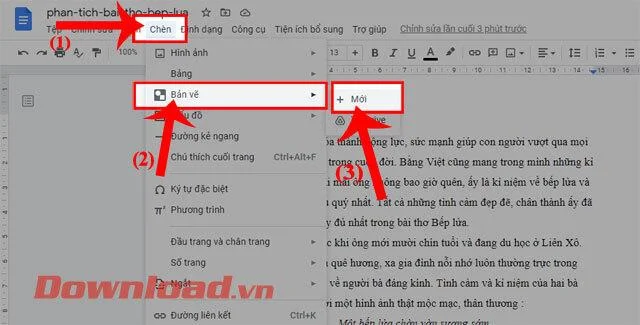
Крок 2. Натисніть «Вставити» у верхній частині панелі меню , а потім виберіть «Малювання».

Далі ми створимо новий малюнок, натиснувши New .
Інструкції з написання першого великого листа в Google Docs

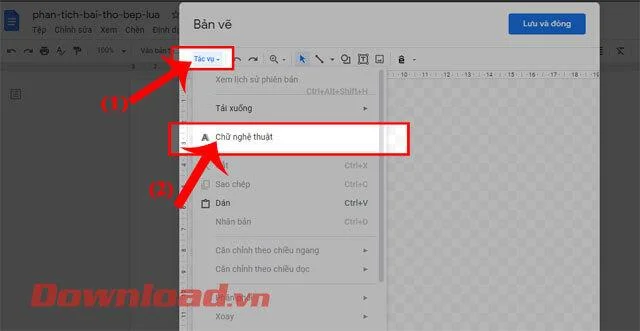
Крок 3: Тепер, коли відображається вікно «Малювання» , натисніть «Дії».

Щоб створити велику першу літеру, клацніть «Художні букви».

Інструкції з написання першого великого листа в Google Docs

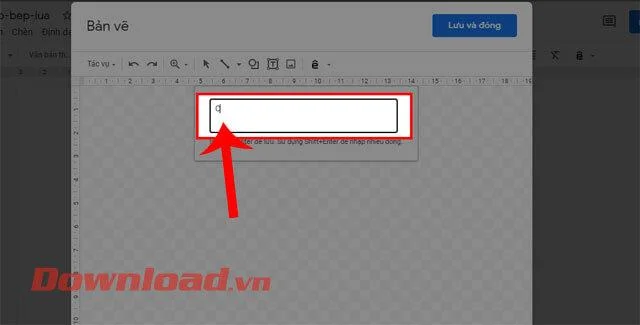
Крок 4: Введіть букву, яку ви хочете зробити великою, а потім клацніть на екрані, щоб відобразити створене вами художнє слово.

Інструкції з написання першого великого листа в Google Docs

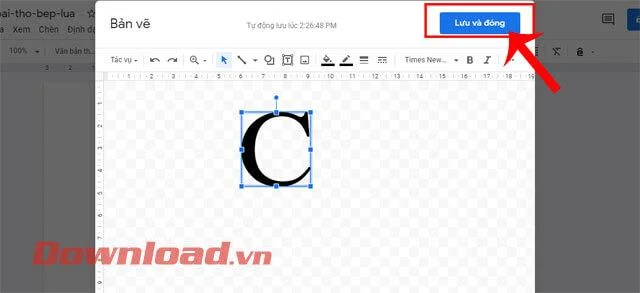
Крок 5: Вирівняйте : колір, розмір, шрифт ілюстрації , а потім натисніть кнопку «Зберегти та закрити».

Інструкції з написання першого великого листа в Google Docs

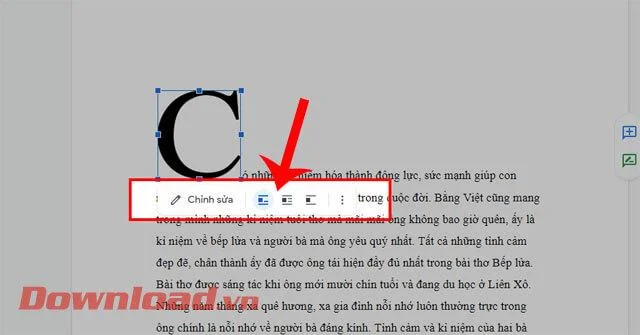
Крок 6: Після того, як у тексті відобразиться перша велика літера, клацніть її та відредагуйте позицію літери в тексті, натиснувши піктограми вирівнювання тексту .

Інструкції з написання першого великого листа в Google Docs

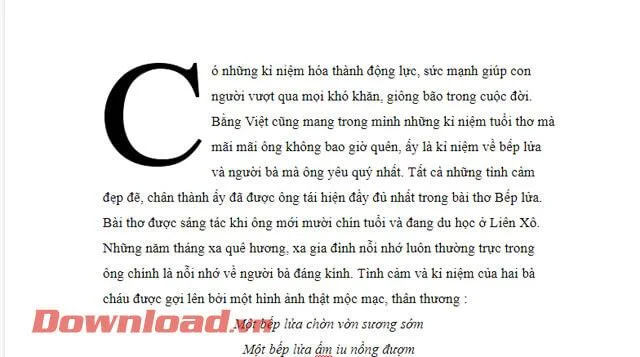
Нижче буде зображення тексту після додавання першої великої літери:

Інструкції з написання першого великого листа в Google Docs

Додано текст після першої великої літери

Бажаю успіхів!

Залишити коментар

Tips

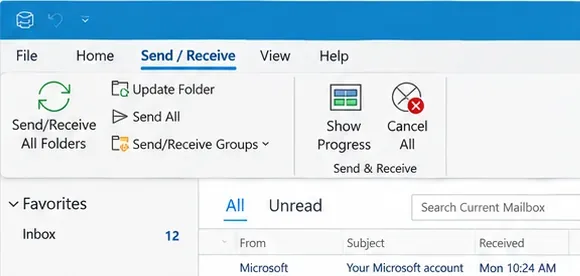
Як виправити помилку «Outlook не може надсилати електронну пошту, але може отримувати»

Виправте Outlook, коли ви можете отримувати електронну пошту, але не можете її надсилати. Перевірте папку «Вихідні», офлайн-режим, вхід у систему, налаштування SMTP, профілі та зміни в Microsoft 365.

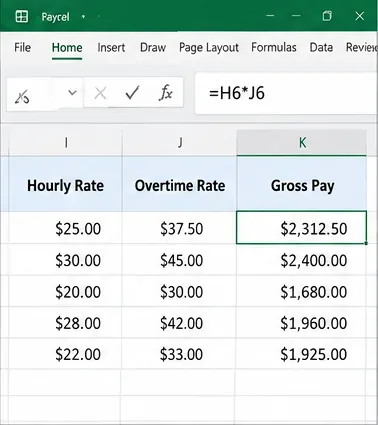
Простий шаблон Excel для двотижневого обліку заробітної плати для невеликих команд: Практичний посібник з налаштування

Створіть простий двотижневий трекер заробітної плати в Excel для невеликої команди, включаючи години, виплати, відрахування, прапорці перевірки, зведення та рекомендації щодо ведення записів.

Простий шаблон презентації для онбордингу нових співробітників: практичний план на 12 слайдів

Створіть просту презентацію для адаптації нових працівників із практичною структурою на 12 слайдів, що охоплює очікування щодо ролі, інструменти, безпеку, політики, техніку безпеки та дії першого тижня.

Як експортувати контакти Salesforce у чистий формат Excel, не зіпсувавши ID та номери телефонів

Чистий експорт контактів Salesforce в Excel: створіть правильний звіт, експортуйте лише деталі у CSV, імпортуйте через Power Query, збережіть ID та провідні нулі, безпечно видаліть дублікати та перевірте результат.

Безкоштовний шаблон органайзера місячного календаря рахунків для Excel: практичне налаштування на 2026 рік

Організуйте місячні рахунки в Excel за допомогою безкоштовного макета календаря платежів, відстеження термінів оплати, формул статусу, полів автоплатежів та практичних порад щодо грошового потоку.

Безкоштовний шаблон Excel для обліку витрат і доходів від орендної нерухомості: Посібник для початківців

Використовуйте безкоштовний трекер орендної нерухомості в Excel для організації доходів, витрат, об’єктів нерухомості та щомісячного грошового потоку. Дізнайтеся, що записувати, як налаштувати шаблон і яких помилок уникати.