iOS 15 додає ряд функцій для покращення взаємодії з користувачем, зокрема редагування часу та місця фотографій. Ось як редагувати метадані фотографії в iOS 15 .

Змініть дату, час і розташування фотографій на iPhone
Раніше для редагування метаданих фотографій, зроблених на вашому iPhone, доводилося використовувати програму «Фотографії» на Mac або покладатися на програми сторонніх розробників для iOS. Однак відтепер iOS 15 надає можливість змінювати цю інформацію прямо в програмі «Фото» на iPhone, iPod Touch і iPad. Ви можете використовувати його для зміни метаданих EXIF на одній або кількох фотографіях одночасно.
Як редагувати метадані фотографії на iPhone
Ось покрокові інструкції щодо того, як змінити дату й час на фотографіях, збережених на вашому iPhone, iPad або iPod touch:
- Відкрийте ��рограму Фотографії .
- Виберіть будь-яку фотографію, метадані якої потрібно відредагувати.
- Торкніться значка i нижче, щоб переглянути метадані фотографії. Інший спосіб – провести пальцем угору від будь-якого розділу фотографії.
- Виберіть Налаштувати .
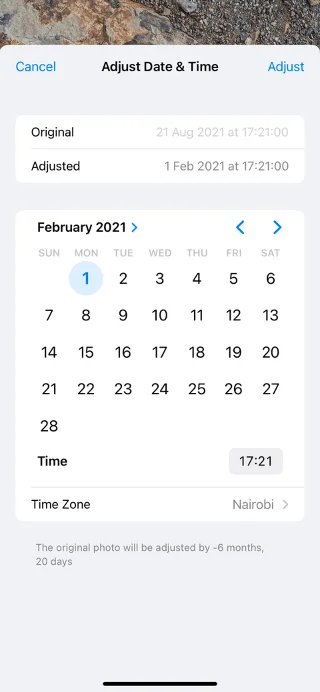
- Ви побачите сторінку «Налаштувати дату й час» . Потім прокрутіть календар, провівши ліворуч або праворуч і торкнувшись будь-якої дати. Ви також можете використовувати стрілки для навігації. Пам’ятайте, iOS 15 дозволяє вибрати дату в майбутньому.
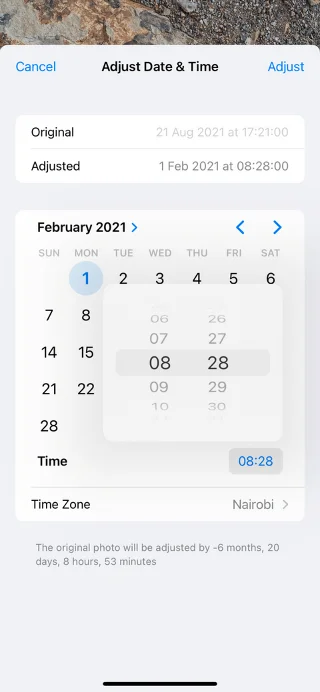
- Після цього торкніться базового часу в календарі та виберіть потрібний час.
- Якщо ви хочете змінити часовий пояс, торкніться «Часовий пояс» і знайдіть потрібне місто.
- Натисніть Налаштувати , щоб зберегти всі зміни.


Якщо ви повернетеся на сторінку «Налаштувати дату й час» , Apple дозволить вам скасувати вказані вище зміни. Просто відкрийте фотографію та торкніться i > Налаштувати > Повернути .
Виконайте такі дії, щоб налаштувати положення будь-якої фотографії на вашому iPhone, iPad або iPod Touch:
- Відкрийте «Фотографії» та виберіть будь-яку фотографію.
- Торкніться значка i внизу фотографії або проведіть пальцем угору.
- Знову проведіть пальцем угору, щоб відкрити карту фотографії.
- Під фотографією торкніться значка налаштування .
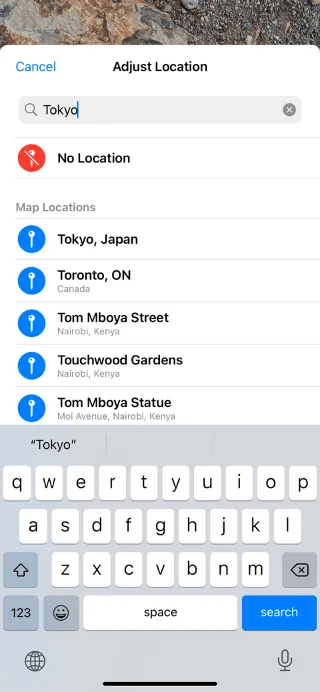
- У розділі «Налаштувати місцезнаходження» торкніть «Немає місцезнаходження» під рядком пошуку, щоб видалити дані про місцезнаходження на фотографіях.
- Якщо ви хочете змінити інформацію про місцезнаходження фотографії, видаліть поточне місцезнаходження в рядку пошуку та введіть вибране місцезнаходження. Карти Apple запропонують місця, які відповідають вашим ключовим словам. Торкніться місця, яке потрібно вибрати.
- App Photos негайно збереже ваше нове місцезнаходження.

Як редагувати метадані кількох фотографій
App Photos на iOS 15 дозволяє дуже легко робити це на кількох фотографіях одночасно. Ось як виправити дату, час і місце розташування на кількох фотографіях на iPhone одночасно:
- Відкрийте програму Фотографії .
- Торкніть «Вибрати» , а потім торкніть, щоб вибрати кілька фотографій.
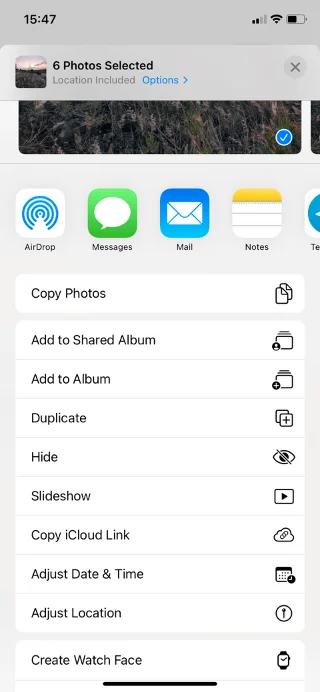
- Натисніть кнопку «Поділитися» нижче.
- Проведіть пальцем угору по спливаючому меню, щоб відкрити додаткові дії.
- Виберіть Налаштувати дату та час , щоб відкрити вікно налаштування часу та дати. Щоб змінити розташування, виберіть Налаштувати розташування .

Крім того, щоб легко видалити місцеположення на кількох фотографіях, торкніться « Параметри» у спливаючому вікні поруч із «Місцезнаходження включено» та вимкніть « Розташування» . Якщо вибрати кілька фотографій, програма «Фотографії» застосує нову дату, час або місце для всіх них.
Вище описано, як редагувати метадані фотографії на iPhone . Сподіваємось, стаття буде для вас корисною.