
Як зробити скріншот на Windows 11
Знімок екрана – це швидкий спосіб візуально поділитися тим, що на вашому екрані. У багатьох випадках знімок екрана також може служити доказом подання або швидким способом
Як перевірити, чи може ваш комп’ютер оновити Windows 11 за допомогою WhyNotWin11, WhyNotWin11 – це безкоштовна програма, яка розповідає вам, як саме можна оновити ваш ПК до Windows 11
WhyNotWin11 — це безкоштовна програма, яка точно повідомляє, чи можна оновити ваш ПК до Windows 11 чи ні. Ось як використовувати WhyNotWin11 .
App PC Health Check — це офіційний інструмент Microsoft для перевірки здатності комп’ютера оновлювати операційну систему, але він не надає достатньо інформації про те, чому систему не можна оновити до Win 11. Якщо ви хочете знати, вам потрібна допомога програмне забезпечення сторонніх виробників. Ось чомуNotWin11 .
Інструкція з використання WhyNotWin11
Тверда підлога
М'яка Підлога
Інші категорії
1. Спочатку завантажте WhyNotWin11 на ПК з Windows 10
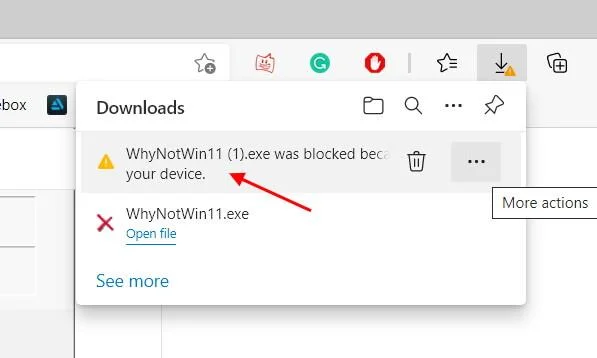
2. Оскільки він не підписаний, Microsoft заблокує завантаження WhyNotWin11 у браузері Edge. Ви побачите повідомлення про помилку « WhyNotWin11.exe заблоковано, оскільки це може пошкодити ваш пристрій ». Не хвилюйтеся, це не зашкодить вашому комп’ютеру, тому ви можете проігнорувати це повідомлення.
Примітка . Якщо ви використовуєте Google Chrome або будь-який інший браузер у Windows 10, процес WhyNotWin11 розпочнеться негайно. Але Microsoft Defender SmartScreen заблокує запуск цієї програми, коли ви відкриєте її файл EXE. Після цього ви побачите повідомлення Windows захистив ваш ПК . Тут потрібно торкнутися Докладніше -> Все одно запустити , щоб скористатися інструментом WhyNotWin11.
2. Для користувачів Edge наведіть курсор миші на повідомлення про помилку в розділі «Завантаження» та натисніть значок меню з трьома крапками. Потім у спливаючому меню натисніть Зберегти .
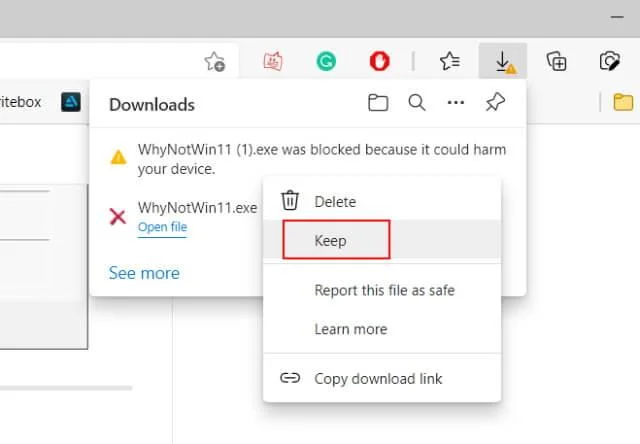
3. Далі в меню «Ця програма може зашкодити вашому пристрою» натисніть «Показати більше» , а потім «Зберегти все одно» , щоб завантажити WhyNotWin11 .
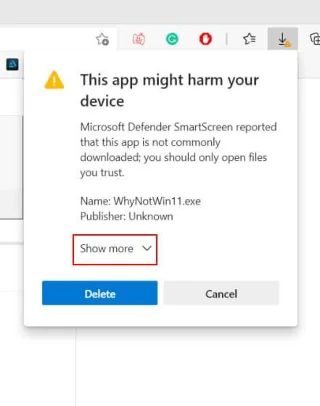
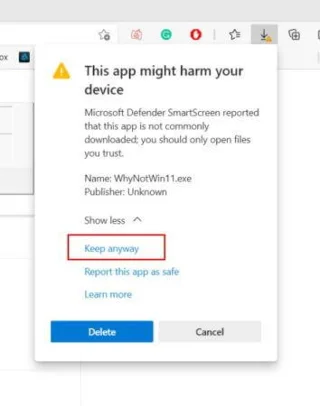
5. Тепер двічі клацніть файл WhyNotWin11.exe , щоб перевірити сумісність вашого комп’ютера з Win 11. Цей інструмент займає кілька хвилин, щоб виконати перевірку. Якщо ви бачите екран, подібний до зображення нижче, це означає, що ваш комп’ютер можна оновити до Windows 11.
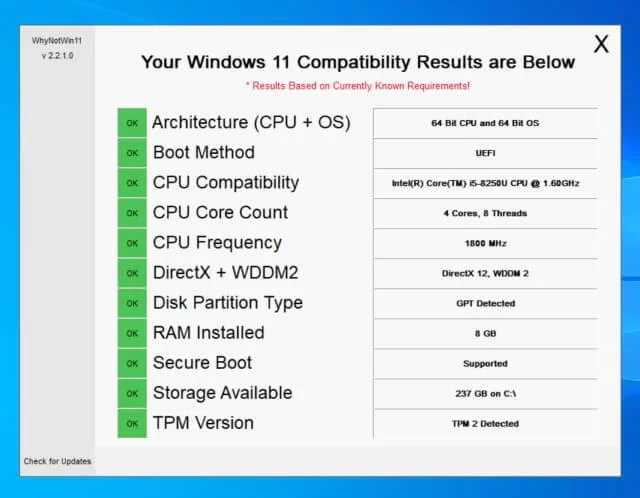
Вище описано, як за допомогою WhyNotWin11 перевірити, чи можна оновити комп’ютер до Windows 11 чи ні, а також дізнатися, чому він не має права оновлювати операційну систему. Сподіваємось, стаття буде для вас корисною.
Знімок екрана – це швидкий спосіб візуально поділитися тим, що на вашому екрані. У багатьох випадках знімок екрана також може служити доказом подання або швидким способом
Windows 11 має новий інтерфейс користувача. Швидкі перемикачі та панелі, до яких користувачі мали доступ у Windows 10, переміщено або змінено, щоб вони стали менш корисними
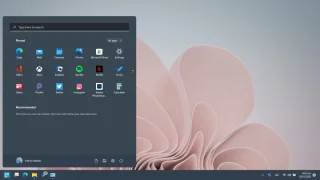
Windows 11, як і її попередниці, має меню пошуку. Ви можете використовувати його для пошуку програм і відкривати їх безпосередньо. Для пошуку можна використовувати меню пошуку
У Windows 11 немає величезної кількості нових функцій, і є лише деякі, які користувачі можуть захотіти оновити. Це при тому, що
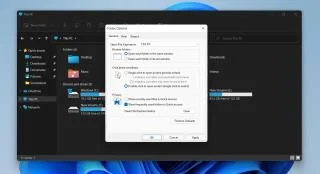
Провідник файлів у Windows 11 виглядає інакше, ніж у Windows 10. Окрім заокруглених кутів і нових піктограм, стрічка також змінилася. Його багато
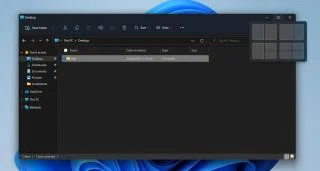
Замикання вікон програм було надзвичайно популярною функцією в Windows. Він був доданий у Windows XP і залишався частиною кожної нової ітерації
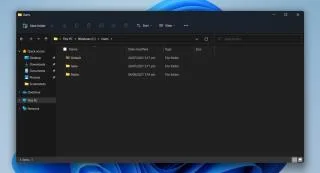
Провідник файлів змінився в Windows 11. Стрічка зникла, її замінив набагато більш лаконічний набір кнопок для керування файлами. Є реєстр
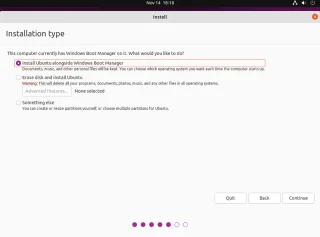
Ви використовуєте Windows 11 на комп’ютері чи ноутбуці? Бажаєте встановити Ubuntu разом із ним? Якщо так, цей посібник для вас! Слідкуйте, поки ми переходимо
Новини про Windows 11 припинилися на початку цього року, і тепер для користувачів з’явилася її стабільна версія. Оновлення безкоштовне. Якщо ви чекаєте, ви зрештою будете
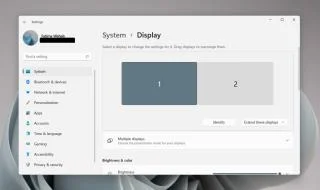
Windows 11 має кращу підтримку кількох моніторів. Він здатний запам’ятати, на якому моніторі була відкрита програма, і це те, з чим Windows 10 стикалася. ви