Ви коли-небудь думали про фільтр, який хотіли б використовувати в Snapchat ? Ви коли-небудь бачили, як хтось використовує фільтр Snapchat, до якого ви не знаєте, як отримати? Ну, не дивіться далі; цей посібник познайомить вас із дивовижним світом спеціальних фільтрів Snapchat.
Багато разів, коли я бачив фільтр, я не мав уявлення, як ця людина потрапила. Я б прокрутив попередньо завантажені фільтри в пошуках цього, але безрезультатно. Це було до тих пір, поки я не дізнався про функцію спеціальних фільтрів, яку Snapchat надає своїм користувачам. Є не тільки спосіб відправити створені вами фільтри, але також є галерея фільтрів, які інші користувачі Snapchat створили для вашого особистого використання.
Перш ніж почати створювати власні фільтри в Snapchat, вам потрібно усвідомити, що створення нового фільтра коштуватиме вам грошей. Вартість залежить від часу, протягом якого фільтр доступний, і регіону, де він доступний. Однак створити спеціальний фільтр Snapchat досит�� просто (якщо ви знаєте, як це зробити).
Якщо ви заплуталися та хочете дізнатися більше про спеціальні фільтри Snapchat, дотримуйтесь цього посібника, щоб почати.
Як створити спеціальний фільтр Snapchat
- Для початку відкрийте програму Snapchat і натисніть на екрані так, як ви відобразите попередньо завантажені фільтри.
- Коли з’явиться меню фільтрів, перейдіть до кінця фільтрів.
- Натисніть символ + (плюс) .
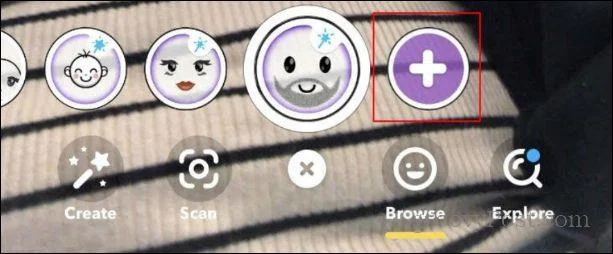
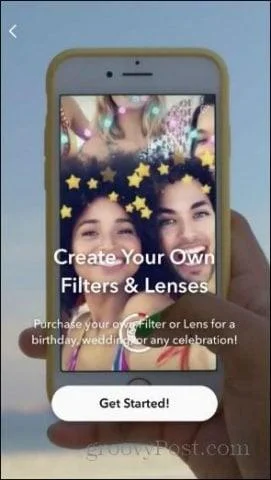
- З’явиться меню з повідомленням про те, що ви можете придбати власні фільтри та лінзи. Щоб продовжити, натисніть кнопку «Почати».

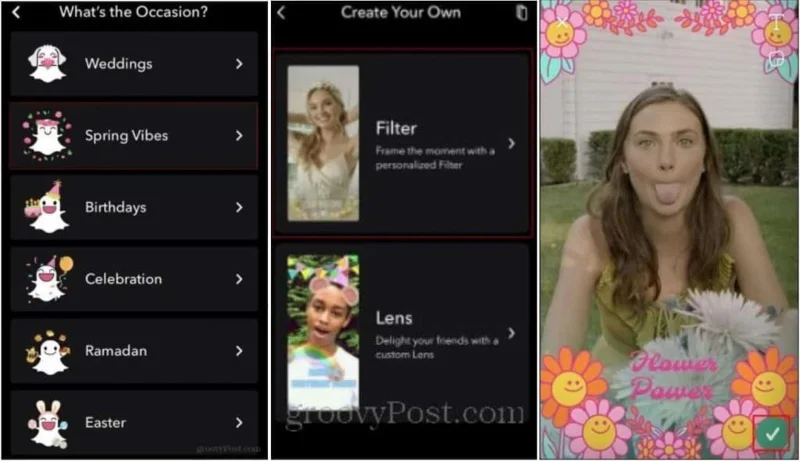
- Після цього вам буде запропоновано два варіанти. Ви можете створити фільтр або оренду. Щоб продовжити, виберіть «Фільтри» або «Оренда» , а потім виберіть один із варіантів події (наприклад, «Весняна атмосфера» ).

- Після вибору вони покажуть вам приклад того, як виглядатиме фільтр. Якщо ви задоволені продуктом, натисніть галочку.
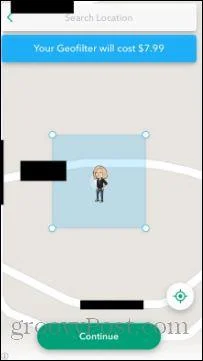
- Потім програма розрахує ціну фільтра залежно від дати й часу початку та дати й часу завершення. Він також розраховує вартість залежно від розміру вашої межі геолокації. Це геолокація вказує, де фільтр буде доступний для людей.
- Коли Snapchat розрахує ціну фільтра, ви можете підтвердити свій фільтр, натиснувши Продовжити .

- Після цього ви побачите огляд свого замовлення. Переконавшись, що інформація, яку ви бачите, є правильною, ви можете натиснути «Далі», і ви зможете використовувати створений фільтр.
Доступ до галереї фільтрів Snapchat
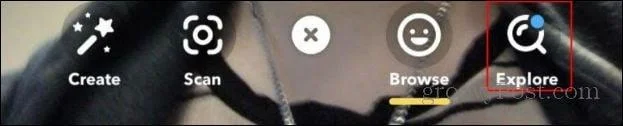
Тепер давайте поговоримо про отримання лінз і фільтрів, створених іншими. Якщо ви перейдете в нижню частину екрана під попередньо завантаженими фільтрами, ви побачите невелике збільшувальне скло. Це опція «дослідження», де ви можете вибрати з широкого спектру лінз і фільтрів.

Щоб скористатися фільтром, спочатку потрібно знайти той, який ви хочете використовувати. Коли ви знайдете об’єктив/фільтр, ви зможете вибрати його, і ви перейдете до камери з об’єктивом/фільтром. Тут ви можете зробити знімок за допомогою фільтра.

Ще одна цікава річ, яку ви можете зробити, це використовувати фільтри, якими бачать інші люди. Припустімо, ви переглядаєте чиюсь історію, і в них є фільтр, яким ви хочете скористатися. Унизу екрана кнопка покаже фільтр, який вони використовують. Якщо ви не бачите цю кнопку, тому що вони також додали посилання або позначили когось, ви можете перейти вгору до його історії. Тут буде список усіх доступних посилань, включаючи фільтр, який вони використовують.

Як бачите, є різні цікаві варіанти, коли справа доходить до фільтрів у Snapchat. З моменту випуску Snapchat реалізував багато нових функцій, які дозволяють ширше використовувати камеру. Фільтри — це лише один маленький, але цікавий аспект того, що доступно у Snapchat. Тож виходь і божеволій! Розважайтеся з новими фільтрами.