Якщо ви нещодавно отримали повідомлення про помилку «Повідомлення в iCloud недоступні, оскільки облікові записи iCloud і iMessage різні», не хвилюйтеся. У цій статті ми спробуємо пояснити, чому з’являється це повідомлення та що ви можете зробити, щоб його вирішити.
Зміст:
- Переконайтеся, що ви використовуєте той самий Apple ID
- Увімкнути пересилання
- Оновіть iOS
- Вимкніть Повідомлення та знову ввімкніть їх
Що робити, коли на iPhone з’являється повідомлення «Повідомлення в iCloud недоступні, оскільки облікові записи iCloud і iMessage різні»
Є кілька причин, чому ви можете отримати повідомлення «Повідомлення в iCloud недоступні, оскільки облікові записи iCloud і iMessage різні» на вашому iPhone. Деякі з найпоширеніших:
- Ви використовуєте інший Apple ID для iCloud і Messages
- Пересилання текстових повідомлень вимкнено
- Несправне оновлення.
Продовжуйте читати, щоб знайти рішення.
1. Переконайтеся, що ви використовуєте той самий Apple ID
Перше, що ми збираємося перевірити, чи Apple ID, який ви використовували для входу в iCloud , збігається з ідентифікатором, підключеним до Повідомлень. Якщо ці дві служби відрізняються, ви не зможете синхронізувати дві служби, що призведе до появи повідомлення «Повідомлення в iCloud недоступні, оскільки облікові записи iCloud і iMessage різні». Ось що вам потрібно зробити:
- Перейдіть до Налаштувань .
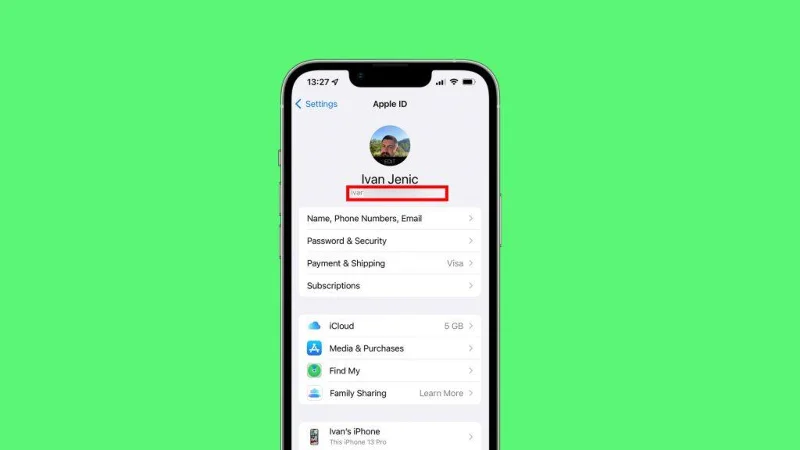
- Торкніться [ваше ім'я] .
- Під вашим іменем і зображенням профілю ви побачите свій Apple ID. Запам'ятайте або запишіть.
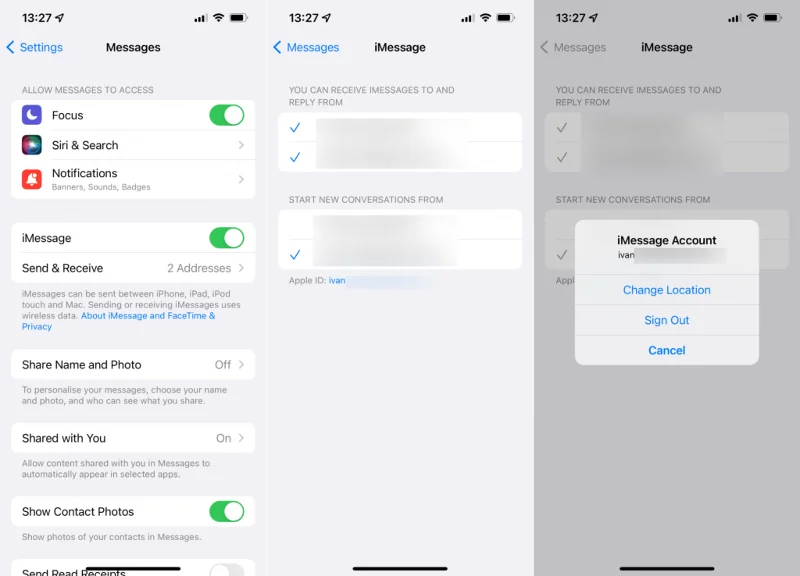
- Тепер перейдіть до Налаштування > Повідомлення > Надіслати й отримати .
- Знайдіть свій Apple ID, він знаходиться внизу екрана.
- Переконайтеся, що обидві електронні адреси збігаються. Якщо ні, торкніться свого Apple ID і перейдіть до «Вийти» .

- Тепер увійдіть, використовуючи той самий Apple ID, який використовуєте для iCloud, і все буде готово.
2. Увімкніть пересилання текстових повідомлень
Якщо ви намагаєтеся синхронізувати повідомлення на різних пристроях Apple, увійти в систему за допомогою одного Apple ID недостатньо. Якщо ви не ввімкнете пересилання текстових повідомлень, ви все одно отримуватимете повідомлення «Повідомлення в iCloud недоступні, оскільки облікові записи iCloud і iMessage різні».
Ось як увімкнути пересилання текстових повідомлень:
- Перейдіть до Налаштувань .
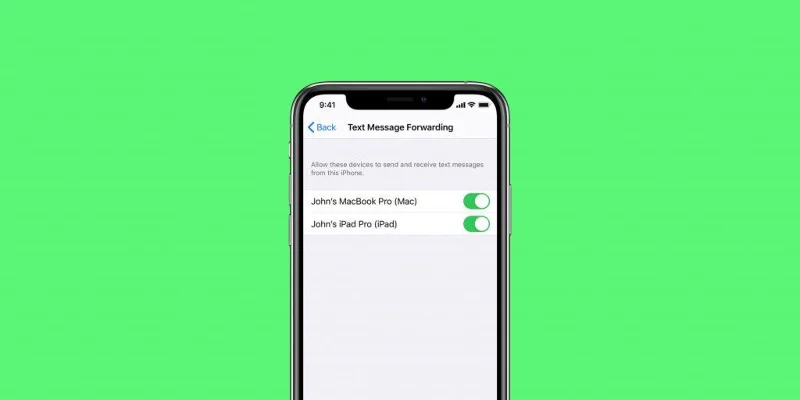
- Перейдіть до Повідомлення > Пересилання текстових повідомлень .
- Тепер виберіть, які пристрої можуть надсилати та отримувати текстові повідомлення з вашого iPhone.

- Якщо ви не використовуєте двофакторну автентифікацію для свого Apple ID, на всіх пристроях, які ви намагаєтеся синхронізувати, з’явиться код підтвердження. Просто введіть код, і все в порядку.
3. Оновіть iOS
Оновлення iOS – дивна купа. У більшості випадків нові випуски програмного забезпечення містять нові функції та покращують загальну стабільність і безпеку операційної системи. Однак інколи оновлення може спричинити проблему, яку ви не можете вирішити. Є ймовірність, що деякі з попередніх оновлень iOS порушили синхронізацію між iCloud і Messages, через що з’явилося повідомлення про помилку «Повідомлення в iCloud недоступні, оскільки облікові записи iCloud і iMessage різні».
Якщо ви підозрюєте, що це може бути так, я можу лише порадити вам продовжувати перевіряти наявність нових оновлень iOS. Рано чи пізно Apple дізнається про проблему, і виправить її в деяких майбутніх оновленнях.
Щоб перевірити наявність нових оновлень iOS, перейдіть до Налаштування > Загальні > Оновлення ПЗ . Якщо нове оновлення доступне, інсталюйте його та перевірте, чи проблема все ще виникає.
4. Вимкніть «Повідомлення» та знову ввімкніть його
І нарешті, якщо ви все ще не можете синхронізувати Повідомлення з iCloud, давайте спробуємо найбільш загальне рішення. І це вимкнути та знову ввімкнути Повідомлення. Ось як це зробити:
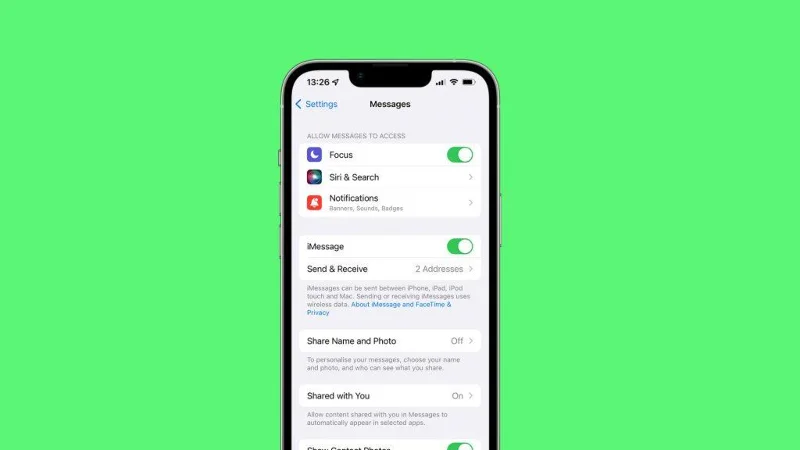
- Перейдіть до Налаштування > Повідомлення
- Вимкніть опцію iMessage .

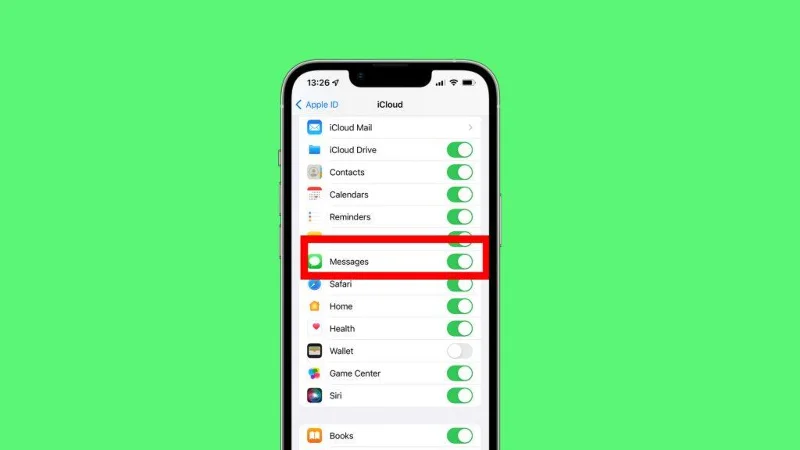
- Тепер перейдіть до Налаштування > [ваше ім’я] > iCloud .
- Вимкніть опцію «Повідомлення» .

- Перезавантажте iPhone.
- Тепер поверніться до Налаштувань > Повідомлення та ввімкніть iMessage .
- І, нарешті, перейдіть до Налаштування > [ваше ім’я] > iCloud і ввімкніть Повідомлення .
Це приблизно все. Сподіваюся, принаймні одне з цих рішень допомогло вам із повідомленням про помилку «Повідомлення в iCloud недоступні, оскільки облікові записи iCloud і iMessage різні» на вашому iPhone. Якщо у вас є коментарі, запитання чи пропозиції, не соромтеся повідомити нас у коментарях нижче.
ЧИТАТИ БІЛЬШЕ:
Як виправити помилку на вашому Mac
Виконайте наведені нижче кроки, щоб перевірити, чи використовуєте ви той самий Apple ID у своєму обліковому записі iCloud і програмі «Повідомлення».
Натисніть меню Apple > Системні параметри (або Системні параметри).
Клацніть своє ім’я, а потім перевірте свій Apple ID (електронна адреса під вашим іменем).
![]()
Відкрийте програму «Повідомлення» на своєму Mac.
Натисніть «Налаштування» (або «Параметри »), а потім виберіть вкладку iMessage .
Перевірте, чи використовуєте ви той самий Apple ID, що й у кроці 2. Якщо ні, натисніть кнопку виходу.
![]()
Знову ввійдіть у програму «Повідомлення» , а потім натисніть «Синхронізувати зараз».