
Як увімкнути доступ до камери в Instagram (Android та iOS)
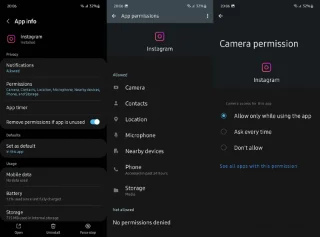
Щоб увімкнути доступ до камери в Instagram для Android, перейдіть до Налаштування > Програми > Instagram > Дозволи. На iOS відкрийте Налаштування > Instagram.
У більшості випадків проблему із завантаженням iCloud Drive можна вирішити простим перезавантаженням. Перегляньте статтю, щоб дізнатися більше.
Синхронізація файлів із iCloud Drive — чудовий спосіб зберігати файли та робити їх доступними на кількох пристроях. Однак не завжди все так гладко. Наприклад, наступного разу, коли ви спробуєте синхронізувати файли, ви можете зустріти повідомлення « iCloud Drive завантажується» .
Якщо ви зіткнулися з цією проблемою, не хвилюйтеся, оскільки рішення зазвичай просте. Просто продовжуйте читати цю статтю, і ви дізнаєтеся, що відбувається.
Що робити, якщо з’являється повідомлення «iCloud Drive завантажується».
Найпоширеніші рішення щодо повідомлення «iCloud Drive завантажується» на вашому iPhone:
1. Перезавантажте iPhone
Вірте чи ні, але перезавантаження iPhone є найефективнішим способом боротьби з повідомленням «iCloud Drive завантажується». Я знаю, що це звучить загально, оскільки це справді найбільш загальне рішення, яке ви можете спробувати, але багато користувачів підтвердили на форумах , що простий перезапуск виконує роботу.
Щоб перезавантажити iPhone, одночасно натисніть і утримуйте бічну кнопку + кнопку зменшення гучності , доки не з’явиться повзунок «Вимкнути» . Просто перетягніть повзунок праворуч, і ваш iPhone вимкнеться. Знову увімкніть iPhone і перевірте, чи тепер ви можете синхронізувати свої файли з iCloud .
2. Вимкніть iCloud Drive
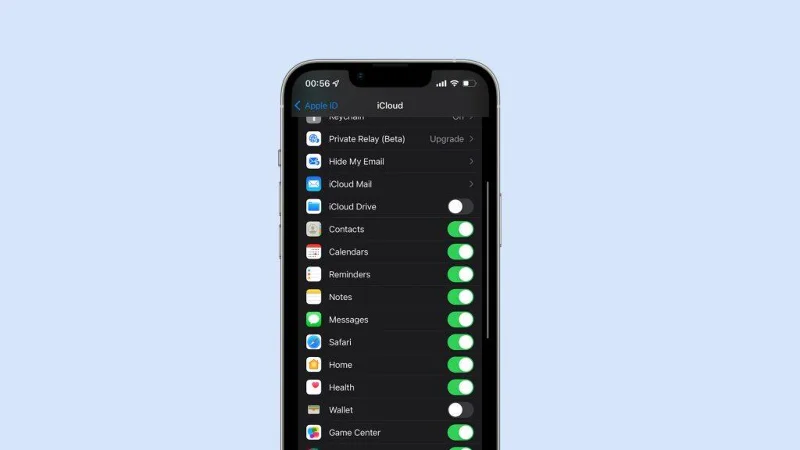
Ще одне рішення , запропоноване користувачами в Інтернеті, — це вимкнути iCloud Drive і ввімкнути його знову. Отже, якщо просте перезавантаження не допомогло, ви також можете спробувати це. Ось що вам потрібно зробити:
3. Вийдіть із iCloud і знову ввійдіть
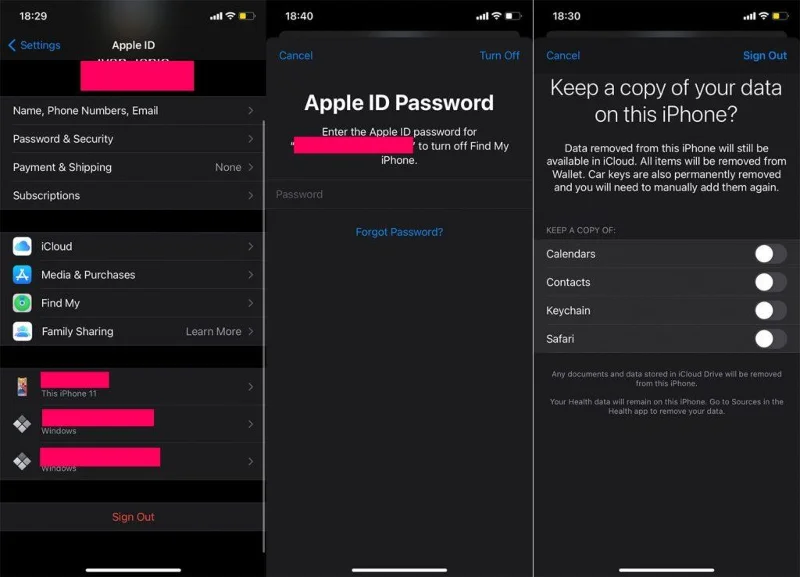
І нарешті, якщо попередні рішення не спрацювали, ви можете спробувати вийти зі свого облікового запису iCloud і знову ввійти. Ось як це зробити:
Це приблизно все. Сподіваюся, хоча б одне з цих рішень допомогло вам вирішити проблему з повідомленням «iCloud Drive завантажується». Якщо у вас є коментарі, запитання чи пропозиції, повідомте нас у коментарях нижче.
Щоб увімкнути доступ до камери в Instagram для Android, перейдіть до Налаштування > Програми > Instagram > Дозволи. На iOS відкрийте Налаштування > Instagram.
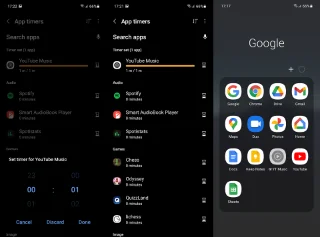
Якщо піктограми головного екрана на вашому Android сірі, перевірте Digital Wellbeing, видаліть непрацюючі ярлики або зачекайте, поки вони встановляться з Play Store.
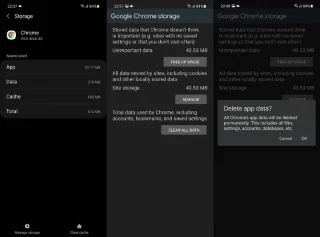
Якщо функція «Додати на головний екран» не працює на Android, перевірте налаштування домашнього компонування, скиньте програму, або очистіть локальні дані. Справжні рішення для вирішення проблеми.
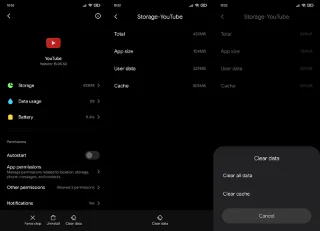
Що робити, якщо YouTube показує білий екран на Android? Перевірте мережу, очистіть дані, перевстановіть програму або синхронізуйте дату й час.
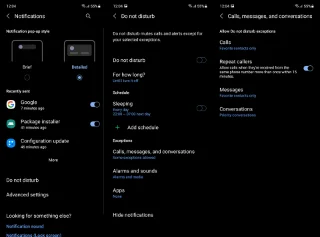
Якщо ви хочете, щоб контакти дзвонили без звуку на вашому Android, просто налаштуйте винятки режиму «Не турбувати» для вибраних контактів. Деталі в статті.
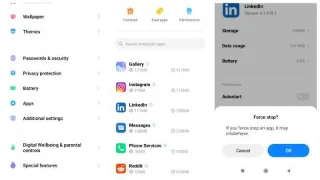
Якщо ваші програми для Android раптово закриваються, не дивіться далі. Тут ми покажемо вам, як це виправити за кілька простих кроків.
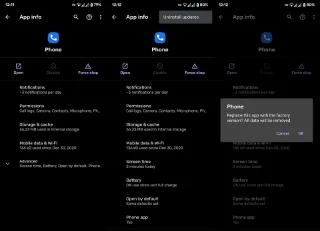
Якщо сповіщення голосової пошти не зникає на Android, очистіть локальні дані, видаліть оновлення програми або перевірте налаштування сповіщень.
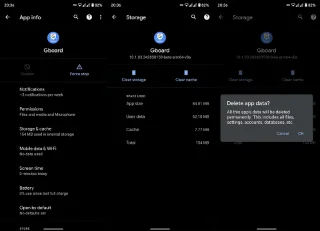
Якщо клавіатура Android не відображається, обов’язково скиньте програму, очистивши локальні дані, видаліть її оновлення або вимкніть жести.
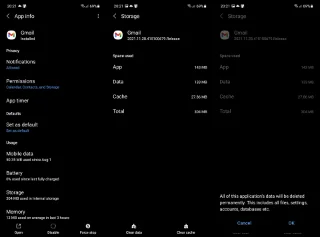
Якщо ви не можете відкрити вкладення електронної пошти на Android, завантажте вкладення та програми, які можуть його відкрити, і повторіть спробу. Також скиньте Gmail або скористайтеся ПК.
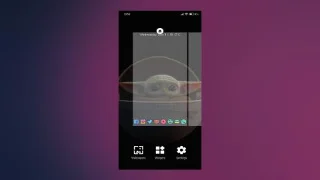
Якщо ви отримуєте помилку «Проблема із завантаженням віджета» на Android, радимо видалити та знову додати віджет, перевірити дозволи або очистити кеш.