
Як увімкнути доступ до камери в Instagram (Android та iOS)
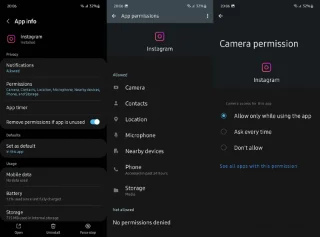
Щоб увімкнути доступ до камери в Instagram для Android, перейдіть до Налаштування > Програми > Instagram > Дозволи. На iOS відкрийте Налаштування > Instagram.
Сьогодні спробуйте пояснити, як очистити кеш в Instagram для iOS і Android. Перегляньте статтю, щоб дізнатися, що вам потрібно зробити.
Соціальна мережа Facebook Instagram є відомим накопичувачем даних, і її кешовані файли займають багато місця у вашому сховищі. Те саме стосується і Facebook. І, чесно кажучи, в цьому немає гострої потреби. Це означає, що ви, ймовірно, захочете час від часу очистити кеш в Instagram.
Обидва залежать від підключення до Інтернету, тому кешування всіх доступних зображень і публікацій не є великою перевагою. Правда, часові шкали завантажуватимуться трохи швидше, але ми вважаємо, що це невиправдано. Більшість функцій є хмарними, і зберігання такої кількості даних локально, чесно кажучи, обурливо. Навіть у сучасну епоху, коли 64 ГБ пам’яті є найнижчим стандартом для більшості пристроїв. Отже, сьогодні ми поговоримо про те, як зменшити жахливе споживання пам’яті Instagram, очистивши локальний кеш.
Зміст:
Як очистити кеш Instagram на iOS або Android?
1. Очистіть кеш Instagram на Android
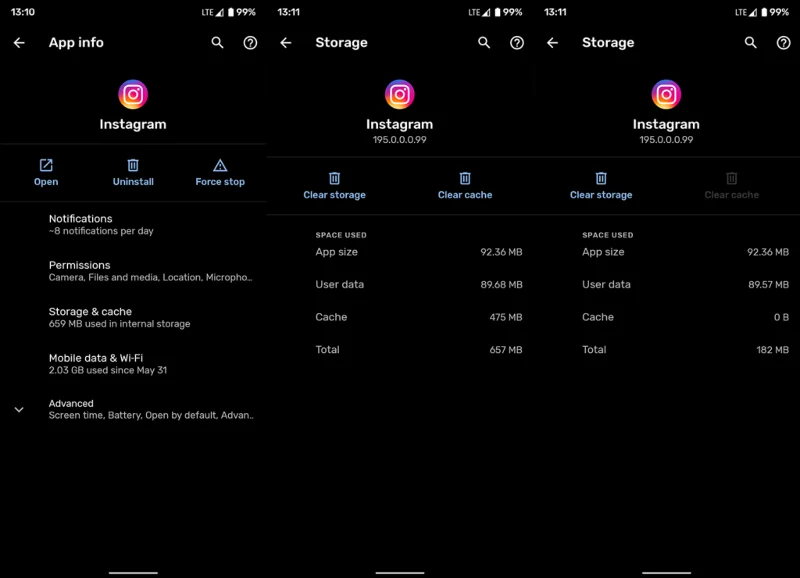
Очищення кешу – це не те саме, що очищення даних. Завжди рекомендується очищати кеш, і ви повинні робити це часто. З іншого боку, очищення даних призведе до повного скидання налаштувань вашої програми, тому вам доведеться знову ввійти.
Отже, як очистити дані в Instagram для Android? По-перше, переконайтеся, що ви знаєте свої облікові дані для входу. Після очищення даних програму буде скинуто, і вам буде запропоновано знову ввійти. Крім того, якщо ви завантажили зображення чи відео з Instagram, обов’язково збережіть їх. Ця дія також видаляє їх. Крім цього, це досить просте завдання.
Ось як очистити кеш і дані з Instagram для Android:
2. Як очистити кеш Instagram і історію переглядів на iOS
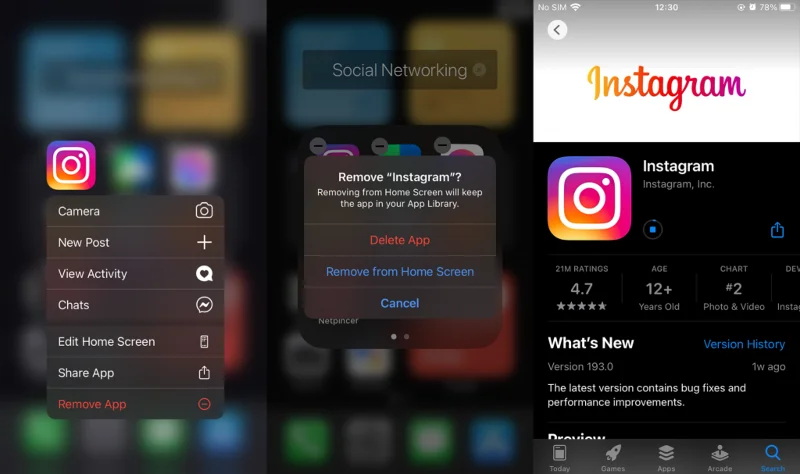
IOS не дозволяє очищати дані так само, як це можна зробити на Android. Є можливість розвантажити програму (видалити деякі зібрані нею дані), зберігаючи всі документи та файли.
Ось як розвантажити Instagram на iOS:
Однак, видаливши та повторно встановивши програму, ви отримаєте ті ж результати, що й очищення даних на Android. Вам просто потрібно вимкнути резервне копіювання iCloud, щоб уникнути відновлення програми. Ось як очистити кеш в Instagram для iOS (перевстановити додаток):
Якщо ви перейдете до «Налаштування » > «Загальні» > «Пам’ять iPhone» , ви побачите, що програма займає менше місця.
Це воно. Дякуємо за прочитання та поділіться своїми думками та запитаннями в розділі коментарів нижче.
Відкрийте програму Instagram.
На головному екрані торкніться значка профілю. Він буде розташований у нижньому правому куті, позначений вашим зображенням профілю. [2]
Торкніться ☰ у верхньому правому куті. З’явиться вікно з додатковими параметрами.
Натисніть Ваша діяльність . Це відобразить усі ваші дії в одному місці.
Натисніть Останні пошуки . Це буде поруч зі збільшувальним склом.
Натисніть Очистити все у верхньому правому куті. Тут ви зможете знайти всі свої нещодавні пошуки.
Щоб увімкнути доступ до камери в Instagram для Android, перейдіть до Налаштування > Програми > Instagram > Дозволи. На iOS відкрийте Налаштування > Instagram.
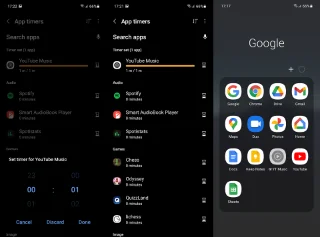
Якщо піктограми головного екрана на вашому Android сірі, перевірте Digital Wellbeing, видаліть непрацюючі ярлики або зачекайте, поки вони встановляться з Play Store.
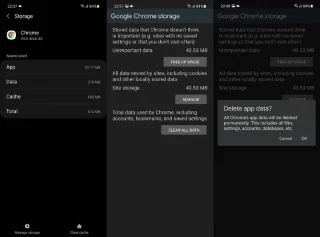
Якщо функція «Додати на головний екран» не працює на Android, перевірте налаштування домашнього компонування, скиньте програму, або очистіть локальні дані. Справжні рішення для вирішення проблеми.
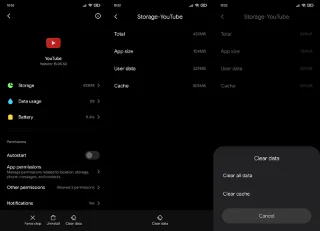
Що робити, якщо YouTube показує білий екран на Android? Перевірте мережу, очистіть дані, перевстановіть програму або синхронізуйте дату й час.
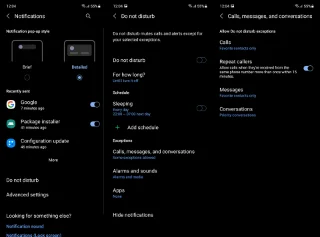
Якщо ви хочете, щоб контакти дзвонили без звуку на вашому Android, просто налаштуйте винятки режиму «Не турбувати» для вибраних контактів. Деталі в статті.
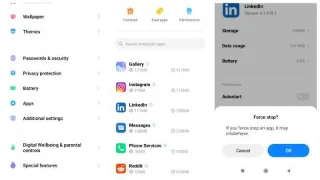
Якщо ваші програми для Android раптово закриваються, не дивіться далі. Тут ми покажемо вам, як це виправити за кілька простих кроків.
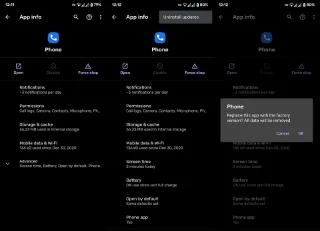
Якщо сповіщення голосової пошти не зникає на Android, очистіть локальні дані, видаліть оновлення програми або перевірте налаштування сповіщень.
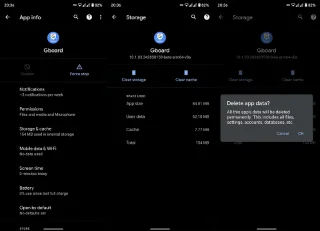
Якщо клавіатура Android не відображається, обов’язково скиньте програму, очистивши локальні дані, видаліть її оновлення або вимкніть жести.
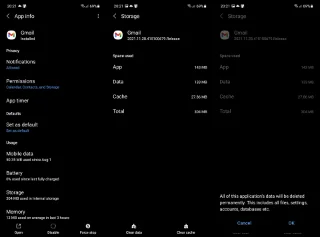
Якщо ви не можете відкрити вкладення електронної пошти на Android, завантажте вкладення та програми, які можуть його відкрити, і повторіть спробу. Також скиньте Gmail або скористайтеся ПК.
Якщо ви отримуєте помилку «Проблема із завантаженням віджета» на Android, радимо видалити та знову додати віджет, перевірити дозволи або очистити кеш.