Το WhyNotWin11 είναι μια δωρεάν εφαρμογή που σας λέει ακριβώς εάν ο υπολογιστής σας μπορεί να αναβαθμιστεί σε Windows 11 ή όχι. Δείτε πώς να χρησιμοποιήσετε το WhyNotWin11 .
Το App PC Health Check είναι ένα επίσημο εργαλείο που παρέχεται από τη Microsoft για να ελέγχει την ικανότητα του υπολογιστή να αναβαθμίζει το λειτουργικό σύστημα, αλλά δεν παρέχει αρκετές πληροφορίες σχετικά με το γιατί το σύστημα δεν μπορεί να αναβαθμιστεί σε Win 11. Εάν θέλετε να μάθετε, χρειάζεστε τη βοήθεια του λογισμικό τρίτων κατασκευαστών. Γι' αυτό το λόγοNotWin11 .
Οδηγίες για τη χρήση του WhyNotWin11
Οι πληροφορίες WhyNotWin11 ελέγχει
Σκληρό πάτωμα
- CPU >= 2
- Ταχύτητα CPU >= 1GHZ
- Αρχιτεκτονική CPU = 64 bit (τα Windows 11 δεν υποστηρίζουν επεξεργαστές 32 bit)
- RAM >=4
- Χωρητικότητα αποθήκευσης >= 64 GB
- SecureBoot
Μαλακό δάπεδο
- Έκδοση TPM >= 2.0
- Συμβατότητα CPU με Windows 11
Άλλες κατηγορίες
- DirectX 12
- WDDM 2
- Μέθοδος εκκίνησης
- Τύπος διαμερίσματος μονάδας δίσκου
Πώς να χρησιμοποιήσετε το WhyNotWin11 για να ελέγξετε εάν ο υπολογιστής σας μπορεί να ενημερώσει τα Windows 11 και τον συγκεκριμένο λόγο
1. Πρώτα, πραγματοποιήστε λήψη του WhyNotWin11 σε υπολογιστή με Windows 10
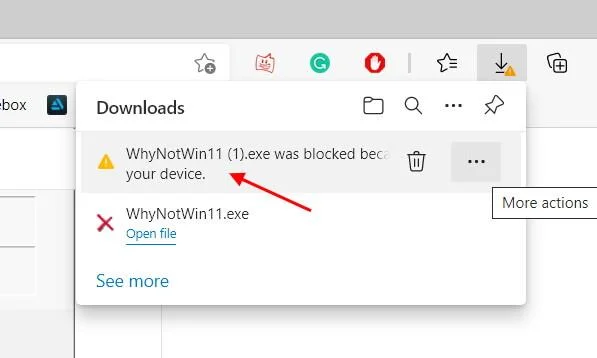
2. Επειδή δεν έχει υπογραφεί, η Microsoft θα αποκλείσει τη λήψη του WhyNotWin11 στο πρόγραμμα περιήγησης Edge. Θα δείτε το μήνυμα λάθους " WhyNotWin11.exe μπλοκαρίστηκε επειδή θα μπορούσε να βλάψει τη συσκευή σας ". Μην ανησυχείτε, δεν βλάπτει τον υπολογιστή σας, επομένως μπορείτε να αγνοήσετε αυτό το μήνυμα.

Σημείωση : Εάν χρησιμοποιείτε το Google Chrome ή οποιοδήποτε άλλο πρόγραμμα περιήγησης στα Windows 10, η διαδικασία WhyNotWin11 θα πραγματοποιηθεί αμέσως. Αλλά το Microsoft Defender SmartScreen θα αποκλείσει την εκτέλεση αυτής της εφαρμογής όταν ανοίξετε το αρχείο EXE της. Στη συνέχεια, θα δείτε το μήνυμα που προστατεύουν τον υπολογιστή σας από τα Windows . Εδώ, πρέπει να αγγίξετε Περισσότερες πληροφορίες -> Εκτέλεση ούτως ή άλλως για να χρησιμοποιήσετε το εργαλείο WhyNotWin11.
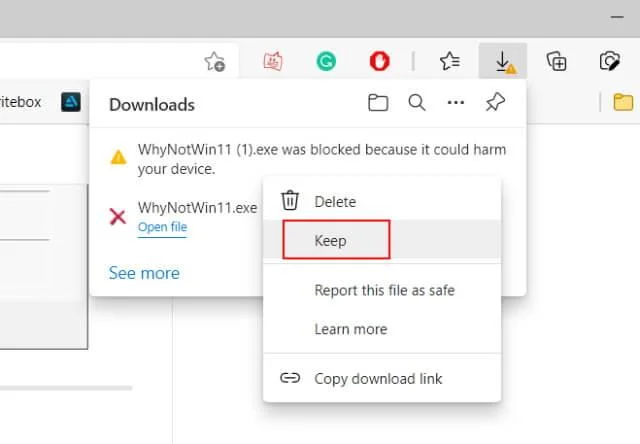
2. Για χρήστες Edge, τοποθετήστε το δείκτη του ποντικιού πάνω από το μήνυμα σφάλματος στην ενότητα Λήψεις και κάντε κλικ στο εικονίδιο του μενού με τις 3 κουκκίδες. Στη συνέχεια, κάντε κλικ στην επιλογή Διατήρηση από το αναδυόμενο μενού.

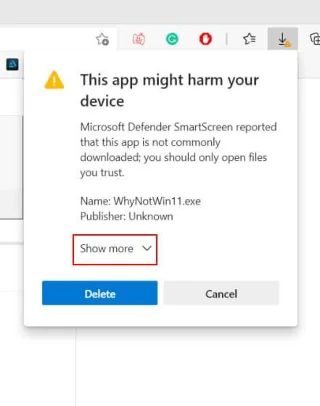
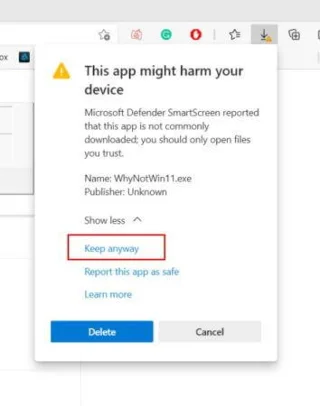
3. Στη συνέχεια, στο μενού Αυτή η εφαρμογή μπορεί να βλάψει τη συσκευή σας , κάντε κλικ στην επιλογή Εμφάνιση περισσότερων και στη συνέχεια στο Keep anyway για να πραγματοποιήσετε λήψη του WhyNotWin11 .


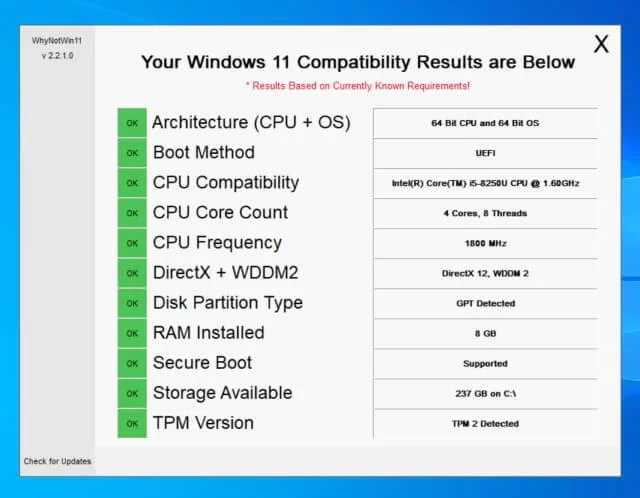
5. Τώρα κάντε διπλό κλικ στο αρχείο WhyNotWin11.exe για να ελέγξετε τη συμβατότητα του υπολογιστή σας με το Win 11. Αυτό το εργαλείο διαρκεί μερικά λεπτά για να εκτελέσει τη δοκιμή. Όταν βλέπετε μια οθόνη όπως η παρακάτω εικόνα, σημαίνει ότι ο υπολογιστής σας είναι κατάλληλος για αναβάθμιση σε Windows 11.

Παρακάτω περιγράφεται ο τρόπος χρήσης του WhyNotWin11 για να ελέγξετε εάν ο υπολογιστής μπορεί να αναβαθμιστεί σε Windows 11 ή όχι και ο λόγος για τον οποίο δεν είναι κατάλληλος για ενημέρωση του λειτουργικού συστήματος. Ελπίζω το άρθρο να είναι χρήσιμο για εσάς.