Функциите за преброяване в Excel са разделени на много типове, повечето от тези функции са много лесни за използване за преброяване на клетки в електронна таблица въз основа на различни условия. По-долу Download.vn ще ви напътства как да използвате функциите за броене: Count, Counta, Countif, Countifs в детайли за прилагане на изчисления, когато се използват.
Инструкции за използване на функцията за броене в Excel
Видео урок за използване на функциите за броене Count, Counta, Countif
Видове функции за броене и значението на функциите за броене в Excel
- COUNT: Функция за преброяване на клетки, съдържащи числа
- COUNTA: Функция за преброяване на непразни клетки
- COUNTIF: Функция за броене според условие
- COUNTIFS: Функция за броене въз основа на много условия
Как да използвате функцията COUNT
Синтаксис: =БРОЙ(стойност1, стойност2, ...)
В което: value1, value2, ... са числовите стойности, които трябва да бъдат преброени.
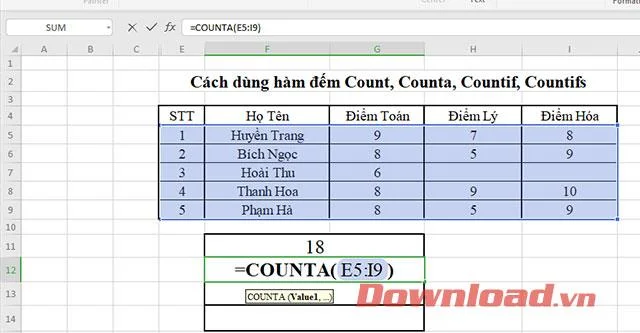
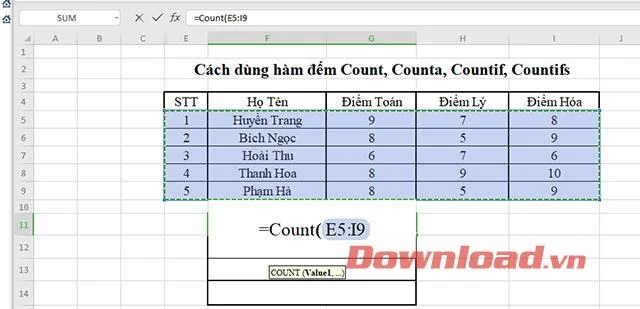
Пример: Изчислете броя на клетките, съдържащи числа в таблицата по-долу.
Във всяка клетка извън таблицата въведете формулата: =БРОЙ(E5:I9)
Веднага след това резултатът ще бъде 18 кутии с числа.
Как да използвате функцията COUNT
Как да използвате функцията COUNTA
Синтаксис: =БРОЙ(стойност1, стойност2, ...)
В което: value1, value2, ... са стойностите за преброяване.
Пример: Изчислете броя на непразните клетки в таблицата по-долу.
Във всяка клетка извън таблицата въведете формулата: =COUNTA(E5:I9)
Веднага след това резултатът ще бъде 23 клетки.

Как да използвате функцията COUNTA
Как да използвате функцията COUNTIF
Синтаксис: =COUNTIF(диапазон, критерии)
Вътре:
- Обхват: област с данни за преброяване
- Критерии: условия за преброяване.
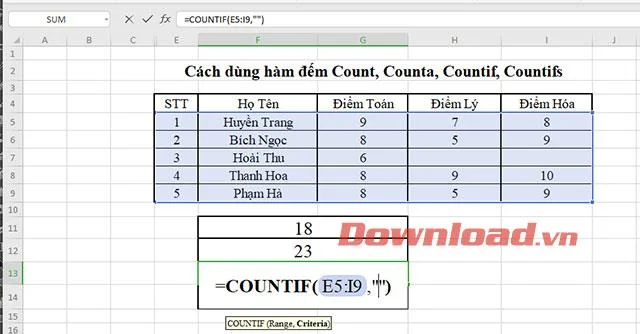
Пример: Пребройте празните клетки в таблицата по-долу
Във всяка клетка извън таблицата въведете формулата: =COUNTIF(E5:I9,"")
Веднага след това резултатът ще бъде 2 клетки.

Как да използвате функцията COUNTIF
Как да използвате функцията COUNTIFS
Синтаксис: COUNTIFS(критерий_ранг1, диапазон1, [критерий_ранг2, диапазон2] …)
Вътре:
- Range1, Range2: са областите с данни за преброяване
- Критерий1, Критерий2: Условия за преброяване.
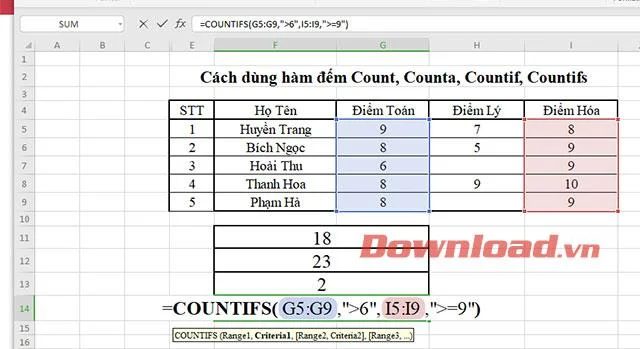
Например: Пребройте броя на хората с резултати по математика над 6 и резултати по химия над 9. Във всяка клетка извън таблицата въведете формулата: =COUNTIFS(G5:G9,">6",I5:I9,">=9 ")
Веднага след това резултатът ще бъде 3 клетки.

Как да използвате функцията COUNTIFS