
Инструкции за промяна на цвета на косата с помощта на PicsArt на вашия телефон
Инструкции за промяна на цвета на косата с помощта на PicsArt на вашия телефон. За да промените цвета на косата на вашите снимки просто и лесно, тук ви каним да следвате.
Инструкции за настройка на тапет за Safari на iOS 15. С операционната система iOS 15 функцията за настройка на тапети за приложението за браузър Safari е актуализирана. днес,
Официално в 0:00 ч. на 21 септември 2021 г. (виетнамско време), потребителите на iPhone могат да актуализират версията на iOS 15 за своите устройства. С версията на iOS 15, тя ще ни предостави много изключително полезни функции.Една от интересните функции, от които много хора се интересуват напоследък, е Задаване на тапет за приложението за браузър Safari.
С тази функция на iOS 15 потребителите на iPhone могат свободно да променят фона на приложението Safari с налични шаблони за тапети или снимки на телефона си. Ако и вие искате да използвате тази най-нова функция на iPhone, но не знаете как да го направите? Днес Download.vn ще представи статията Инструкции за настройка на тапет за Safari на iOS 15, моля, вижте я.
Инструкции за промяна на тапета на браузъра Safari на iOS 15
Стъпка 1: След успешно актуализиране на iOS 15 на iPhone, за да настроим тапета, първо ще отворим приложението за браузър Safari на нашия телефон.
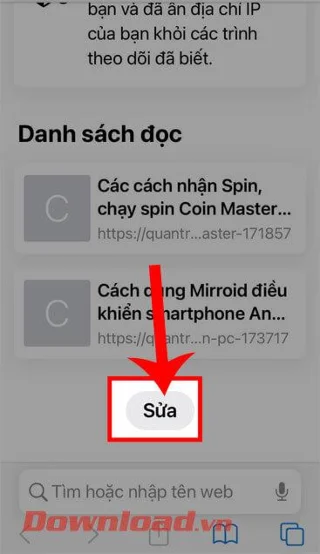
Стъпка 2: В основния интерфейс на приложението плъзнете екрана надолу и щракнете върху бутона Редактиране.
Стъпка 3: Сега в прозореца Персонализиране на началната страница включете превключвателя за елемента Back Wallpaper в долната част на екрана.
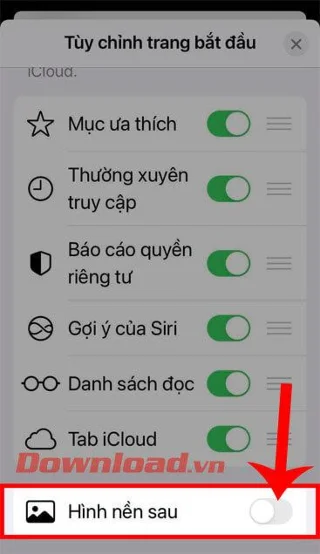
Стъпка 4: Сега, когато включите секцията Wallpaper , точно отдолу ще се покажат много впечатляващи мостри на тапети , от които да избирате. Освен това можем да зададем снимка на телефона като тапет, като докоснем иконата плюс.
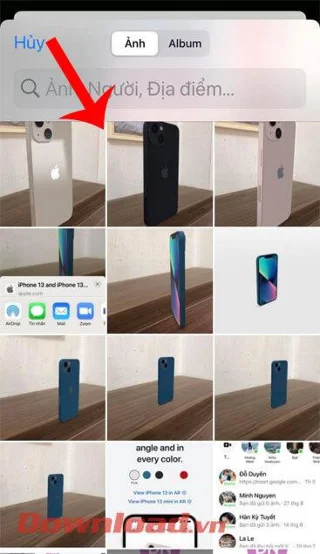
Стъпка 5: След това изберете всяко изображение на телефона си , което искате да използвате като тапет на Safari.
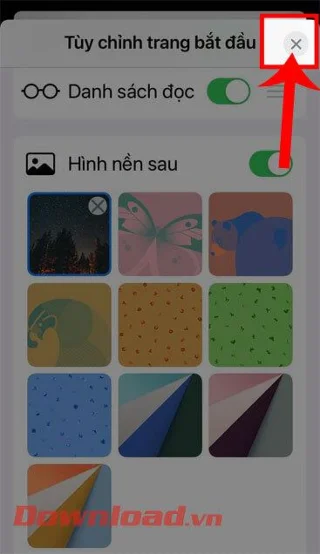
Стъпка 6: Върнете се към прозореца с опции на началната страница , щракнете върху иконата "X" в горния десен ъгъл на екрана, за да затворите прозореца.
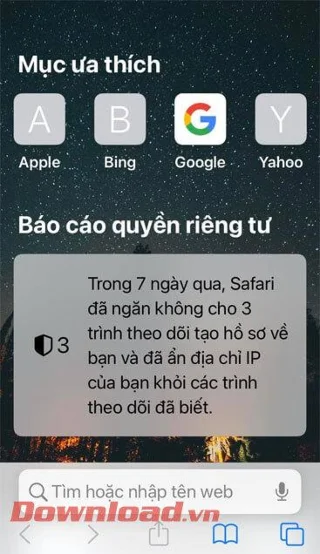
Стъпка 7: Накрая, връщайки се към основния интерфейс на приложението, ще видим, че тапетът е променен.
Видео инструкции за настройка на тапет за Safari на iOS 15
Освен това можете да следвате още няколко статии за съвети за iOS 15 като:
С пожелание за успех!
Инструкции за промяна на цвета на косата с помощта на PicsArt на вашия телефон. За да промените цвета на косата на вашите снимки просто и лесно, тук ви каним да следвате.

LDPlayer: Android емулатор за компютър и лапто�� с Windows, LDPlayer е безплатен емулатор на Android на компютър. Независимо дали сте потребител на компютър или лаптоп, LDPlayer все още е наличен
Инструкции за създаване на тапети за телефон с галактически ефект по име. Ако искате да създадете тапет за телефон във ваш собствен стил, тогава бихме искали да
Инструкции за копиране на всички връзки в Safari с iOS 15. В момента Safari позволява на потребителите да копират всички връзки (URL адреси) на всички отворени раздели. Следното,
Инструкции за намиране на бележки на iPhone с етикети Съвсем наскоро приложението iPhone Notes добави функция за търсене с помощта на етикети. Днес, WebTech360

Инструкции за регистриране и проверка на гаранцията на продукти на Samsung с CS ONE За да проверят и регистрират гаранцията на продукти на Samsung, потребителите имат много начини, като например регистрация

Как да използвате Mi Band за дистанционно управление на Android, Mi Band 5 и 6 са страхотни фитнес гривни, но вече знаете как да използвате Mi Band като контрол на телефона
Инструкции за проверка дали компонентите на iPhone са сменени или не Преди да купят стар iPhone, много потребители ще се чудят дали iPhone някога е бил ремонтиран.
Как да редактирате PDF файлове на iPhone с помощта на приложението Файлове. Не е необходимо да инсталирате трето приложение, за да редактирате PDF на iPhone. По-долу е описано как да използвате наличното приложение Файлове за редактиране
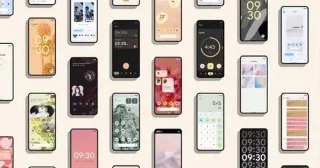
Как да използвате Material You на Android 12, Material You предлага много опции за персонализиране за Android 12. Присъединете се към WebTech360, за да научите как да персонализирате Android 12