
Инструкции за промяна на цвета на косата с помощта на PicsArt на вашия телефон
Инструкции за промяна на цвета на косата с помощта на PicsArt на вашия телефон. За да промените цвета на косата на вашите снимки просто и лесно, тук ви каним да следвате.
Инструкции за инсталиране и използване на Focus Mode на iOS 15. Focus Mode е една от изключително полезните нови функции на iOS 15. След това WebTech360
След като iPhone беше актуализиран до iOS 15 , имаше много нови функции, актуализирани, една от изключително полезните функции, от които много хора се интересуват, е функцията за режим на фокус . Това е функция, която позволява на потребителите да изберат да получават конкретни приоритетни известия, докато заглушават други маловажни известия и от време на време.
Понастоящем има много режими на фокусиране, които позволяват на потребителите да избират, като например: Работа (работен режим), Личен (личен режим), Шофиране (режим на шофиране), Фитнес (спортен режим), Игри (режим на игри), Четене (режим на четене) , Персонализиран (персонализиран режим по ваш вкус),... За да помогнете на всеки лесно да използва тази функция на iPhone, Изтеглете днес. vn ви кани да следвате статията за инструкции за инсталиране и използване на режим на фокусиране на iOS 15 .
Инструкции за включване и използване на режим на фокус в iOS 15
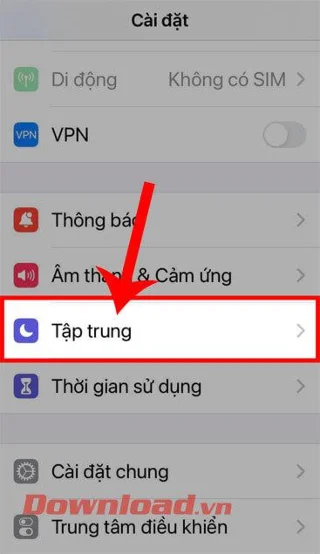
Стъпка 1: За да можем да инсталираме този режим на iOS 15, първо трябва да отворим Settings на нашия телефон. След това плъзнете екрана надолу и докоснете Фокус.
Стъпка 2: В секцията „Фокус“ щракнете върху иконата „+“ в горния десен ъгъл на екрана .
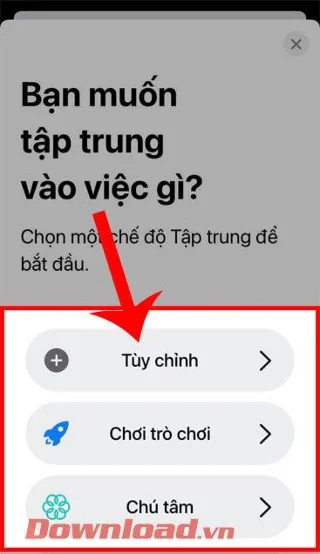
Стъпка 3: Екранът ще покаже съобщението " Върху какво искате да се фокусирате?" ”, изберете режима на фокусиране, с който искате да започнете сега.
Стъпка 4: В този момент екранът ще покаже информация за избрания режим на фокусиране, докоснете бутона Напред.

Стъпка 5: Сега в секцията „Хора, на които е разрешено да уведомяват“ , щракнете върху иконата „+“.
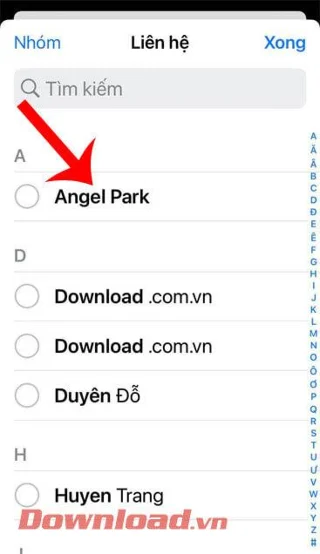
Стъпка 6: Изберете контакти , на които разрешавате да получават известия, когато режимът на фокус е активиран, след което докоснете бутона Готово в горния десен ъгъл на екрана.
Стъпка 7: Върнете се в секцията „Хора, на които е разрешено да уведомяват“ , плъзнете екрана надолу, след което докоснете бутона „Разрешаване“.

Стъпка 8: Сега в раздела за известия с разрешени приложения щракнете върху иконата „+“.
Стъпка 9: След това изберете приложението, което позволява получаване на известия , след което щракнете върху бутона Готово.
Стъпка 10: Също така се върнете към секцията за известия за разрешени приложения , след което плъзнете екрана надолу и докоснете бутона Разрешаване.

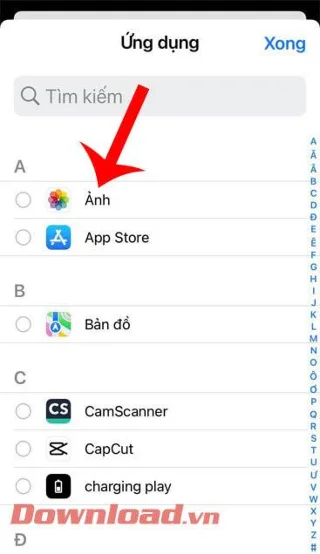

Стъпка 11: След това докоснете бутона Автоматично активиране на режима на игри в долната част на екрана.
Стъпка 12: В раздела Вашият режим на фокусиране е готов , плъзнете екрана надолу, след което натиснете бутона Готово.

Стъпка 13: Върнете се към началния екран на телефона си, след което отворете Центъра за управление на вашия iPhone .
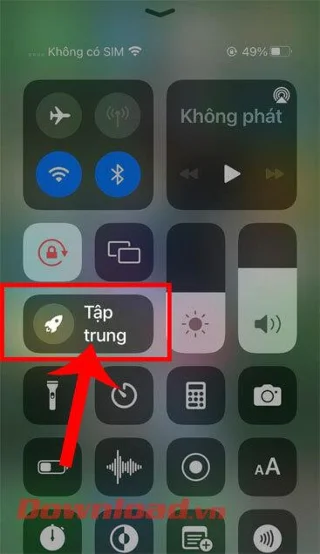
Стъпка 14: В интерфейса на Центъра за управление докоснете елемента Фокус.
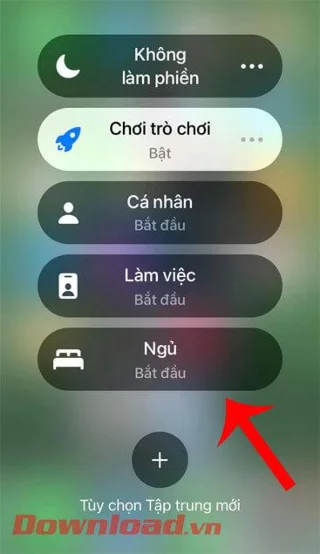
Стъпка 15: След това изберете режим на фокусиране Играйте играта, която току-що сте инсталирали.
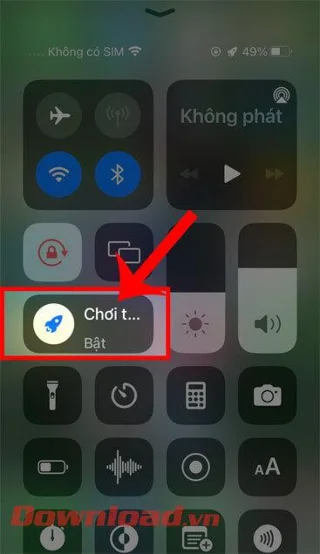
Стъпка 16: За да изключите режима на фокусиране, в интерфейса на Центъра за управление щракнете върху режима на фокусиране, който сте активирали.
Видео урок за използване на Focus Mode на iOS 15
С пожелание за успех!
Инструкции за промяна на цвета на косата с помощта на PicsArt на вашия телефон. За да промените цвета на косата на вашите снимки просто и лесно, тук ви каним да следвате.

LDPlayer: Android емулатор за компютър и лапто�� с Windows, LDPlayer е безплатен емулатор на Android на компютър. Независимо дали сте потребител на компютър или лаптоп, LDPlayer все още е наличен
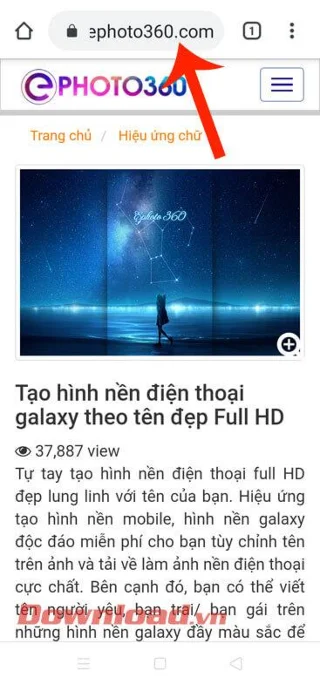
Инструкции за създаване на тапети за телефон с галактически ефект по име. Ако искате да създадете тапет за телефон във ваш собствен стил, тогава бихме искали да
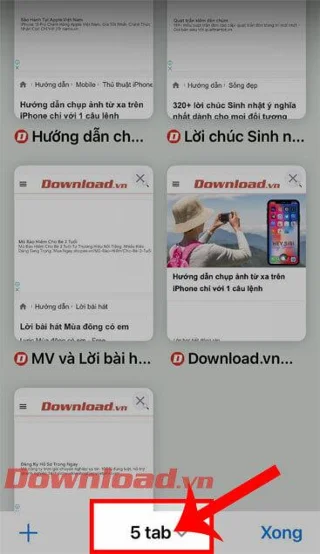
Инструкции за копиране на всички връзки в Safari с iOS 15. В момента Safari позволява на потребителите да копират всички връзки (URL адреси) на всички отворени раздели. Следното,
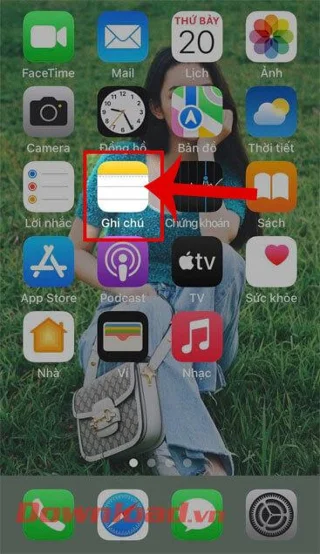
Инструкции за намиране на бележки на iPhone с етикети Съвсем наскоро приложението iPhone Notes добави функция за търсене с помощта на етикети. Днес, WebTech360

Инструкции за регистриране и проверка на гаранцията на продукти на Samsung с CS ONE За да проверят и регистрират гаранцията на продукти на Samsung, потребителите имат много начини, като например регистрация

Как да използвате Mi Band за дистанционно управление на Android, Mi Band 5 и 6 са страхотни фитнес гривни, но вече знаете как да използвате Mi Band като контрол на телефона

Инструкции за проверка дали компонентите на iPhone са сменени или не Преди да купят стар iPhone, много потребители ще се чудят дали iPhone някога е бил ремонтиран.
Как да редактирате PDF файлове на iPhone с помощта на приложението Файлове. Не е необходимо да инсталирате трето приложение, за да редактирате PDF на iPhone. По-долу е описано как да използвате наличното приложение Файлове за редактиране
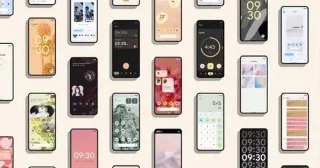
Как да използвате Material You на Android 12, Material You предлага много опции за персонализиране за Android 12. Присъединете се към WebTech360, за да научите как да персонализирате Android 12