
Windows 11: Как да използвате и персонализирате менюто за бързи настройки
Windows 11: Как да използвате и персонализирате менюто за бързи настройки, Windows 11 предлага някои страхотни нови функции и менюто за бързи настройки не е изключение. Ето го
Как да проверите дали компютърът ви може да актуализира Windows 11 с WhyNotWin11, WhyNotWin11 е безплатно приложение, което ви казва как точно вашият компютър може да бъде надстроен до Windows 11
WhyNotWin11 е безплатно приложение, което ви казва точно дали вашият компютър може да бъде надстроен до Windows 11 или не. Ето как да използвате WhyNotWin11 .
App PC Health Check е официален инструмент, предоставен от Microsoft за проверка на способността на компютъра да надгражда операционната система, но не предоставя достатъчно информация защо системата не може да надстрои до Win 11. Ако искате да знаете, имате нужда от помощта на софтуер на трети страни. Ето защоNotWin11 .
Инструкции за използване на WhyNotWin11
Твърд под
Мек под
Други категории
1. Първо изтеглете WhyNotWin11 на компютър с Windows 10
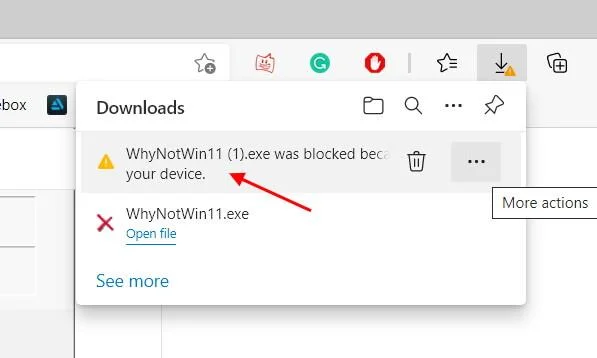
2. Тъй като не е подписан, Microsoft ще блокира изтеглянето на WhyNotWin11 в браузъра Edge. Ще видите съобщение за грешка „ WhyNotWin11.exe е блокиран, защото може да навреди на вашето устройство “. Не се притеснявайте, това не вреди на компютъра ви, така че можете да игнорирате това съобщение.
Забележка : Ако използвате Google Chrome или друг браузър на Windows 10, процесът WhyNotWin11 ще се извърши незабавно. Но Microsoft Defender SmartScreen ще блокира изпълнението на това приложение, когато отворите неговия EXE файл. След това ще видите съобщението Windows защити вашия компютър . Тук трябва да докоснете Още информация -> Изпълни въпреки това, за да използвате инструмента WhyNotWin11.
2. За потребители на Edge, задръжте курсора на мишката върху съобщението за грешка в раздела Изтегляния и щракнете върху иконата на менюто с 3 точки. След това щракнете върху Запазване от изскачащото меню.
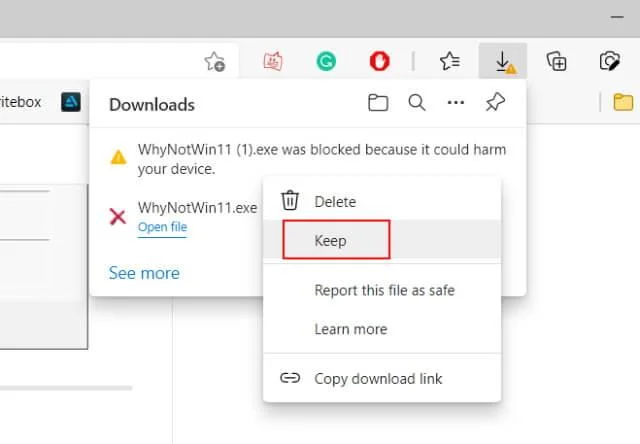
3. След това в менюто Това приложение може да навреди на вашето устройство щракнете върху Покажи още , последвано от Запази все пак, за да изтеглите WhyNotWin11 .
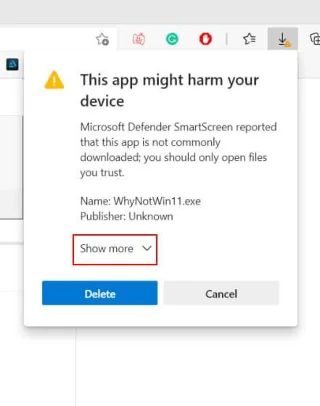
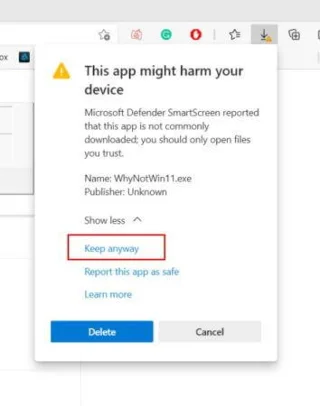
5. Сега щракнете два пъти върху файла WhyNotWin11.exe , за да проверите съвместимостта на вашия компютър с Win 11. Този инструмент отнема няколко минути, за да извърши теста. Когато видите екран като изображението по-долу, това означава, че компютърът ви отговаря на условията за надграждане до Windows 11.
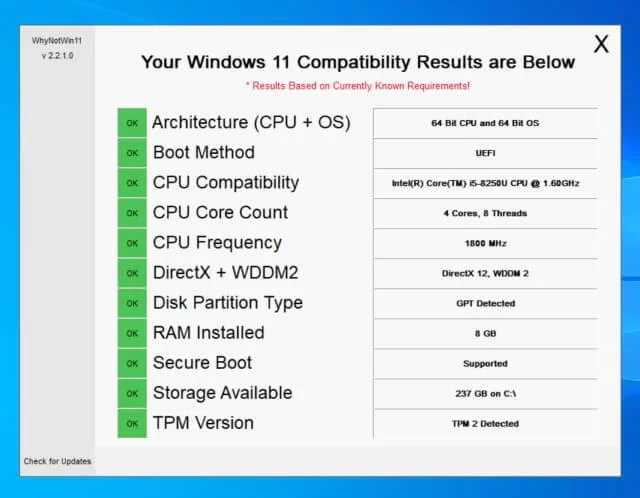
По-горе е как да използвате WhyNotWin11, за да проверите дали компютърът може да надстрои до Windows 11 или не и причината, поради която не отговаря на условията за актуализиране на операционната система. Надяваме се, че статията е полезна за вас.
Windows 11: Как да използвате и персонализирате менюто за бързи настройки, Windows 11 предлага някои страхотни нови функции и менюто за бързи настройки не е изключение. Ето го
Инструкции за промяна на браузъра по подразбиране в Windows 11. В Windows 11 браузърът по подразбиране Edge е оценен доста добре по отношение на производителност и скорост. Въпреки това, ако
Съвети и преки пътища за търсене в Windows 10, Преките пътища за търсене в Windows 10 ще ви помогнат да работите и да работите по-бързо. По-долу са всички преки пътища за търсене

Как да използвате Focus Assist в Windows 11, Windows 11 има много инструменти за повишаване на ефективността на работа и Focus Assist е един от тях. Ето как да използвате Focus
Как да поправите грешка 0xa00f4244 nocamerasareattached в Windows 10, 0xa00f4244 nocamerasareattached е едно от най-често срещаните съобщения за грешка на компютрите. Нека да

Как да персонализирате лентата на задачите в Windows 11, Windows 11 ви дава много нови опции за персонализиране, включително персонализиране на лентата на задачите, както желаете. Присъединете се към WebTech360
Полезни жестове на тъчпада в Windows 10, Изключително полезни жестове на тъчпада в Windows 10. Нека да обобщим с WebTech360 как да използваме всички операции
Функции, които Microsoft ще премахне от Windows 11, Windows 11 най-накрая се появи с много полезни допълнения и премахна някои функции. Тук долу
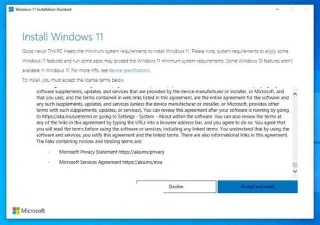
Как да използвате Windows 11 Installation Assistant за инсталиране на Windows 11, Windows 11 Installation Assistant е един от най-добрите начини да надстроите компютъра си до Windows 11.

Начини за включване на режима за пестене на батерията на лаптопи с Windows 11. Повечето лаптопи с Windows 11 ще имат активирана функция за пестене на батерията, когато нивото на батерията е ниско.