

Огляд Snagit 2018 Що нового з версії 13
TechSmith Snagit — наше улюблене програмне забезпечення для створення скріншотів і редагування зображень. Перегляньте нові функції в Snagit 2018!
Коли ви реєструєтеся в обліковому записі Tinkercad, створений вами логін також стає вашим ідентифікатором Autodesk, що означає, що ви можете використовувати один і той же логін скрізь на всіх веб-сайтах Autodesk. Це особливо корисно, якщо ви використовуєте інші програми Autodesk, такі як AutoCAD або Inventor, оскільки це дає вам ідентифікацію на […]
Коли ви реєструєтеся в обліковому записі Tinkercad, створений вами логін також стає вашим ідентифікатором Autodesk, що означає, що ви можете використовувати один і той же логін скрізь на всіх веб-сайтах Autodesk. Це особливо корисно, якщо ви користуєтеся іншими програмами Autodesk, такими як AutoCAD або Inventor, оскільки це дає вам ідентичність на форумах користувачів Autodesk і в Autodesk Knowledge Network або скорочено AKN.
Щоб створити обліковий запис Tinkercad:
1. Натисніть Зареєструватися на домашній сторінці Tinkercad.
З’явиться діалогове вікно Створення облікового запису, показане тут.
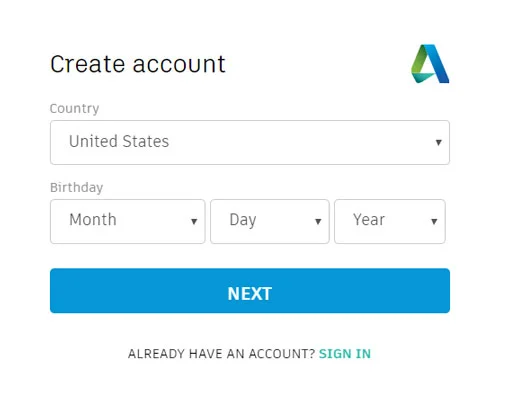
Початкова сторінка реєстрації для Tinkercad.
2. Виберіть свою країну зі спадного списку.
У моєму випадку це була б Сполучене Королівство. Ваш може бути іншим, наприклад, у Сполучених Штатах. Країна за замовчуванням – Сполучені Штати. Це лише тому, що Autodesk — американська компанія зі штаб-квартирою в Сан-Франциско, Каліфорнія.
3. Введіть день народження.
Ні, немає великої вечірки чи торта (на жаль), але ви повинні вказати свій день народження, щоб Autodesk знав, дитина ви чи дорослий. Tinkercad користуються як дорослими, так і дітьми, і виключно в запобіжних цілях вони повинні знати ваш вік.
4. Натисніть кнопку Далі.
З’явиться наступне діалогове вікно Створення облікового запису, показане тут.
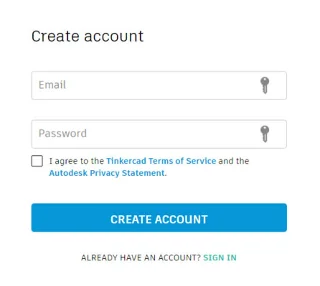
Екран електронної пошти та пароля під час налаштування ідентифікатора Autodesk для використання облікового запису Tinkercad.
5. Додайте свою адресу електронної пошти та пароль, прийміть умови надання послуг Tinkercad та натисніть Створити обліковий запис.
З'явиться екран підтвердження, показаний тут. Екран підтвердження показує, що ваш обліковий запис Tinkercad створено. Він також повідомляє вам, що ваш ідентифікатор Autodesk дає вам доступ до багатьох інших хмарних продуктів Autodesk, включаючи AutoCAD 360, A360, Fusion 360 та багато інших.
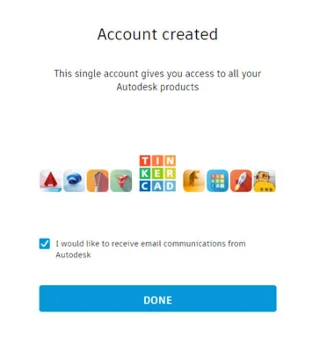
Екран підтвердження для Tinkercad.
6. Якщо ви хочете отримувати повідомлення електронною поштою від Autodesk, виберіть поле дозволів і натисніть Готово.
На вказаний вами електронний лист буде надіслано підтвердження. І це все! Тепер у вас є обліковий запис Tinkercad. Крім того, після реєстрації ви також автоматично входите в Tinkercad.
TechSmith Snagit — наше улюблене програмне забезпечення для створення скріншотів і редагування зображень. Перегляньте нові функції в Snagit 2018!

Потрібно створити діаграми або блок-схеми і не хочете встановлювати додаткове програмне забезпечення? Ось список онлайн-інструментів для створення діаграм.

Мати дім, повний бездротових пристроїв і потокових служб, таких як Spotify, — це чудово, доки все не запрацює, а ви знайдете цікаві рішення.

NVMe M.2 SSD — це найновіша технологія комп’ютерних жорстких дисків. Що це таке та наскільки він швидкий порівняно зі старими жорсткими дисками та твердотільними накопичувачами (SSD)?

Sonos — це ідеальне рішення для потокового аудіо від 400 доларів США за два динаміки. Але за правильного налаштування AirPlay може бути безкоштовним. Давайте розглянемо деталі.

Google Backup and Sync – це нова програма, яка синхронізується з Фото та Диском. Читайте далі, щоб побачити, як він протистоїть OneDrive, Dropbox, Backblaze і Crashplan.

MyIPTV — це служба розрізання кабелю, яка використовує програму SOPlayer для кількох платформ і надає телебачення, фільми та інші форми медіа за плату.

Logitech нещодавно випустила клавіатуру K830 з підсвічуванням для вітальні, призначену для домашнього розваги. Ось наш огляд агрегату.

Ось подивіться на нещодавно випущене оновлення для CloudHQ і як воно працює. Читайте далі, щоб дізнатися більше.

OnePlus 6T — флагманський Android-телефон преміум-класу, який продається зі знижкою порівняно з Apple iPhone, Google Pixel 3 або Samsung Galaxy S9.