

Огляд Snagit 2018 Що нового з версії 13
TechSmith Snagit — наше улюблене програмне забезпечення для створення скріншотів і редагування зображень. Перегляньте нові функції в Snagit 2018!
Ознайомтеся з корисними комбінаціями клавіш, звичайними для програм G Suite, і деякими зручними комбінаціями клавіш, які можна використовувати з Gmail і Календарем.
G Suite пропонує величезну кількість комбінацій клавіш, які не тільки дозволяють швидко переміщатися між інтерфейсами програм, але й дозволяють легко викликати багато функцій і налаштувань програми. Тут ви бачите деякі з корисніших ярликів, які є загальними для програм G Suite, а також деякі зручні ярлики, які можна використовувати з Gmail і Календарем. Чи потрібно запам’ятати їх усі? Не будь дурним. Але прочитайте списки — ви, напевно, знайдете два-три, які знадобляться вам щодня.
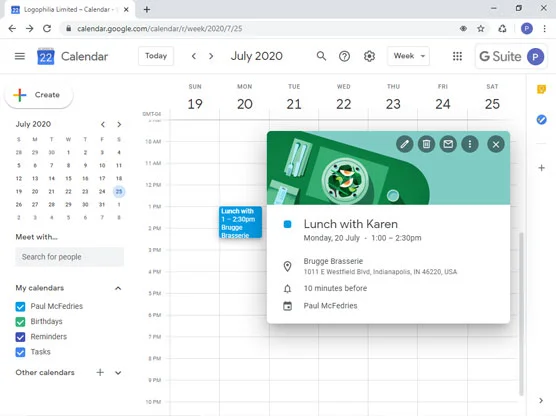
У наступній таблиці наведено кілька комбінацій клавіш, які можна використовувати в більшості програм G Suite (якщо ви використовуєте Mac, замініть натискання клавіші Ctrl на Command):
| Зробити це | Натисніть це |
| Застосуйте жирним шрифтом | Ctrl+b |
| Нанесіть курсив | Ctrl+i |
| Застосуйте підкреслення | Ctrl+u |
| Вставте посилання | Ctrl+k |
| Відкрийте орфографічні пропозиції | Ctrl+m |
| Зменшити розмір тексту | Ctrl+Shift+– (мінус) |
| Збільшити розмір тексту | Ctrl+Shift++ (плюс) |
| Відступ менше | Ctrl+[ |
| Відступ більше | Ctrl+] |
| Вирівняти ліворуч | Ctrl+Shift+l |
| Вирівняти по центру | Ctrl+Shift+e |
| Вирівняти праворуч | Ctrl+Shift+r |
| Почніть нумерований список | Ctrl+Shift+7 |
| Почніть маркований список | Ctrl+Shift+8 |
| Відкрийте довідку по комбінації клавіш | ? |
Ви можете не думати про використання клавіатури з Gmail для чогось, окрім введення тексту повідомлення, але Gmail насправді має кілька зручних комбінацій клавіш, які можуть реально заощадити час. Перш ніж перейти до фактичних комбінацій клавіш, спершу слід виконати наведені нижче дії, щоб переконатися, що всі комбінації клавіш Gmail активовані:
У Gmail виберіть Налаштування, щоб відкрити меню, а потім виберіть Налаштування.
На вкладці Загальні прокрутіть униз до розділу Комбінації клавіш, а потім натисніть перемикач Комбінації клавіш.
Унизу вкладки натисніть Зберегти зміни.
Після того, як це завдання викреслено зі списку справ, тепер ви можете використовувати ярлики в наступній таблиці (якщо ви використовуєте Mac, замініть натискання клавіші Ctrl на Command):
| Зробити це | Натисніть це |
| Перейти до папки "Вхідні". | г, я |
| Перейти до розмов із зірочкою | г, с |
| Перейти до відкладених розмов | г, б |
| Перейдіть до надісланих повідомлень | г, т |
| Перейдіть до чернеток | г, д |
| Перейдіть до розділу «Вся пошта». | г, а |
| Перейдіть до завдань | г, к |
| Шукати пошту | / |
| Відкрийте меню Додаткові дії | . (період) |
| Відкрийте меню Позначити як | л |
| Складіть | c |
| Створити на новій вкладці | d |
| Відправити повідомлення | Ctrl+Enter |
| Додати одержувачів копії | Ctrl+Shift+c |
| Додати одержувачів прихованої копії | Ctrl+Shift+b |
| Перейти до попереднього повідомлення у відкритій бесіді | с |
| Перейти до наступного повідомлення у відкритій бесіді | п |
| Зосередьтеся на головному вікні | Shift+Esc |
| Зосередьтеся на останньому чаті або вікні створення | вихід |
| Виберіть бесіду | X |
| Перемикайте або обертайте між суперзірками | С |
| Перейти до наступної сторінки | g+n |
| Перейти на попередню сторінку | g+p |
| Новіша розмова | к |
| Старша розмова | j |
| Відкрита розмова | o або Enter |
| Розгорнути всю бесіду | ; (крапка з комою) |
| Згорнути всю бесіду | : (двокрапка) |
| Додайте бесіду до завдань | Shift+t |
| Архівна розмова | e |
| Заархівуйте бесіду та перейдіть до попереднього чи наступного повідомлення | ] або [ |
| Німа розмова | м |
| Відкласти розмову | б |
| Повідомити як про спам | ! |
| Видалити | # |
| Відповісти | р |
| Відповідь у новому вікні | Shift+r |
| Відповісти всім | а |
| Відповісти всім у новому вікні | Shift+a |
| Вперед | f |
| Переслати в новому вікні | Shift+f |
| Скасувати останню дію | z |
| Відзначити як прочитане | Shift+i |
| Відзначити як непрочитане | Shift+u |
| Позначте як важливе | + або = |
| Позначити як неважливе | – (мінус) |
| Перемістити фокус на панель інструментів | , (кома) |
Календар не пропонує безліч комбінацій клавіш, але ярлики, які він підтримує, дуже корисні, якщо ви запитаєте мене. Сполучення клавіш зазвичай увімкнено за замовчуванням у Календарі , але вам слід поквапитися за такими кроками, щоб переконатися:
У Календарі виберіть Меню налаштувань, а потім виберіть Налаштування.
Виберіть Комбінації клавіш.
Установіть прапорець Увімкнути комбінації клавіш.
Тепер ви можете використовувати комбінації клавіш у наведеній нижче таблиці (якщо ви використовуєте Mac, замініть натискання клавіші Ctrl на Command):
| Зробити це | Натисніть це |
| Відображення поточного дня | Т |
| Перейти до конкретної дати | Г |
| Перейти до перегляду дня | 1 або d |
| Перейти до перегляду тижня | 2 або ж |
| Перейти до перегляду місяця | 3 або м |
| Перейдіть до користувацького перегляду | 4 або х |
| Перейти до перегляду порядку денного | 5 або а |
| Змінити перегляд календаря на наступний діапазон дат | j або n |
| Створити нову подію | c |
| Дивіться деталі події | e |
| Видалити подію | Backspace або Delete |
| Оновити календар | р |
| Перейдіть до текстового поля «Зустріч із». | + |
| Пошук | / |
| Відкрийте Налаштування | с |
| Скасувати | z |
| Зберегти подію (з деталей події) | Ctrl+s |
| Повернутися до сітки календаря (з деталей події) | вихід |
TechSmith Snagit — наше улюблене програмне забезпечення для створення скріншотів і редагування зображень. Перегляньте нові функції в Snagit 2018!

Потрібно створити діаграми або блок-схеми і не хочете встановлювати додаткове програмне забезпечення? Ось список онлайн-інструментів для створення діаграм.

Мати дім, повний бездротових пристроїв і потокових служб, таких як Spotify, — це чудово, доки все не запрацює, а ви знайдете цікаві рішення.

NVMe M.2 SSD — це найновіша технологія комп’ютерних жорстких дисків. Що це таке та наскільки він швидкий порівняно зі старими жорсткими дисками та твердотільними накопичувачами (SSD)?

Sonos — це ідеальне рішення для потокового аудіо від 400 доларів США за два динаміки. Але за правильного налаштування AirPlay може бути безкоштовним. Давайте розглянемо деталі.

Google Backup and Sync – це нова програма, яка синхронізується з Фото та Диском. Читайте далі, щоб побачити, як він протистоїть OneDrive, Dropbox, Backblaze і Crashplan.

MyIPTV — це служба розрізання кабелю, яка використовує програму SOPlayer для кількох платформ і надає телебачення, фільми та інші форми медіа за плату.

Logitech нещодавно випустила клавіатуру K830 з підсвічуванням для вітальні, призначену для домашнього розваги. Ось наш огляд агрегату.

Ось подивіться на нещодавно випущене оновлення для CloudHQ і як воно працює. Читайте далі, щоб дізнатися більше.

OnePlus 6T — флагманський Android-телефон преміум-класу, який продається зі знижкою порівняно з Apple iPhone, Google Pixel 3 або Samsung Galaxy S9.