

Огляд Snagit 2018 Що нового з версії 13
TechSmith Snagit — наше улюблене програмне забезпечення для створення скріншотів і редагування зображень. Перегляньте нові функції в Snagit 2018!
Палітри, які ви бачите ліворуч, праворуч і внизу QuarkXPress, вільно плавають — ви можете перетягувати їх у будь-яке зручне для вас місце. На відміну від палітр, меню в рядку меню склеєно: ви завжди повинні підводити мишу до панелі меню, щоб отримати до них доступ. Однак […]
Палітри, які ви бачите ліворуч, праворуч і внизу QuarkXPress, вільно плавають — ви можете перетягувати їх у будь-яке зручне для вас місце. На відміну від палітр, меню в рядку меню склеєно: ви завжди повинні підводити мишу до панелі меню, щоб отримати до них доступ.
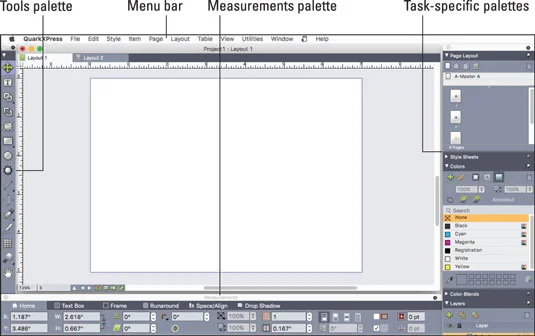
Елементи керування інтерфейсом програми.
Проте контекстно-залежна підмножина пунктів меню також доступна в контекстному меню, яке з’являється безпосередньо під вказівником миші, коли ви клацнете, утримуючи Control (Mac) або клацаєте правою кнопкою миші (Windows) будь-де в QuarkXPress.
Ви також стикаєтеся з діалоговими вікнами, які з’являються щоразу, коли ви вибираєте пункт меню, після назви якого є крапка (…). Наприклад, якщо ви виберете «Файл→Відкрити…», з’явиться діалогове вікно, у якому можна перейти до файлу, який потрібно відкрити, а якщо вибрати пункт «Файл→Друк». . ., з’явиться діалогове вікно, у якому ви зможете налаштувати параметри друку.
У QuarkXPress кожен проект може містити кілька макетів. Кожен макет може мати різний розмір і орієнтацію, а також різну мету виводу: друкований або цифровий.
TechSmith Snagit — наше улюблене програмне забезпечення для створення скріншотів і редагування зображень. Перегляньте нові функції в Snagit 2018!

Потрібно створити діаграми або блок-схеми і не хочете встановлювати додаткове програмне забезпечення? Ось список онлайн-інструментів для створення діаграм.

Мати дім, повний бездротових пристроїв і потокових служб, таких як Spotify, — це чудово, доки все не запрацює, а ви знайдете цікаві рішення.

NVMe M.2 SSD — це найновіша технологія комп’ютерних жорстких дисків. Що це таке та наскільки він швидкий порівняно зі старими жорсткими дисками та твердотільними накопичувачами (SSD)?

Sonos — це ідеальне рішення для потокового аудіо від 400 доларів США за два динаміки. Але за правильного налаштування AirPlay може бути безкоштовним. Давайте розглянемо деталі.

Google Backup and Sync – це нова програма, яка синхронізується з Фото та Диском. Читайте далі, щоб побачити, як він протистоїть OneDrive, Dropbox, Backblaze і Crashplan.

MyIPTV — це служба розрізання кабелю, яка використовує програму SOPlayer для кількох платформ і надає телебачення, фільми та інші форми медіа за плату.

Logitech нещодавно випустила клавіатуру K830 з підсвічуванням для вітальні, призначену для домашнього розваги. Ось наш огляд агрегату.

Ось подивіться на нещодавно випущене оновлення для CloudHQ і як воно працює. Читайте далі, щоб дізнатися більше.

OnePlus 6T — флагманський Android-телефон преміум-класу, який продається зі знижкою порівняно з Apple iPhone, Google Pixel 3 або Samsung Galaxy S9.