

Огляд Snagit 2018 Що нового з версії 13
TechSmith Snagit — наше улюблене програмне забезпечення для створення скріншотів і редагування зображень. Перегляньте нові функції в Snagit 2018!
Microsoft Word полегшує створення маркованих і нумерованих списків у ваших документах. Незалежно від того, чи створюєте ви маркований список для пакувального списку для поїздки до онуків або нумерований список для рецептів, ви можете зробити свої документи професійними та організованими в найкоротші терміни. Використовуйте маркований список для списків, де […]
Microsoft Word полегшує створення маркованих і нумерованих списків у ваших документах. Незалежно від того, чи створюєте ви маркований список для пакувального списку для поїздки до онуків або нумерований список для рецептів, ви можете зробити свої документи професійними та організованими в найкоротші терміни.
Використовуйте маркований список для списків, у яких порядок елементів не є значущим, а перед кожним елементом використовується той самий символ «маркер». На відміну від цього, використовуйте нумерований список для списків, де порядок елементів є значущим, а послідовний номер кроку використовується для вказівки порядку.
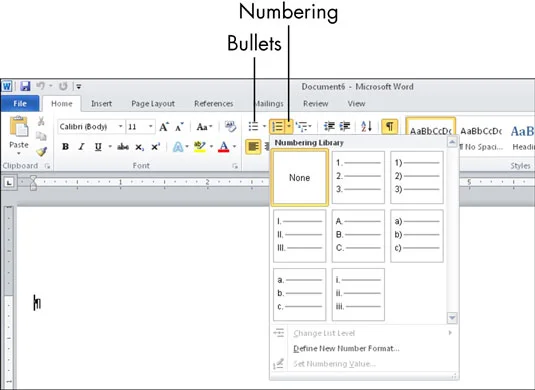
Ви можете створити список із наявних абзаців, або ви можете увімкнути функцію списку та вводити список під час роботи. У будь-якому випадку, ви працюєте за допомогою кнопки «Маркери» або кнопки «Нумерація» на вкладці «Головна».
Натисніть кнопку Маркери або Нумерація, щоб застосувати маркер або номер за замовчуванням відповідно. Маркер за замовчуванням — це суцільна чорна крапка, а нумерація за замовчуванням використовує стандартні 1., 2., 3. тощо.
Натисніть стрілку праворуч від будь-якої кнопки, щоб відкрити палітру додаткових варіантів.
Якщо ви йдете шляхом палітри, ось інструкція для маркерів або нумерованих списків:
Маркери: виберіть один із символів маркера на палітрі. Якщо ви не знайшли те, що хочете, натисніть Визначити новий маркер, щоб налаштувати спеціальний маркер.
Нумеровані списки: виберіть один із різноманітних стилів цифр, включаючи арабський (1, 2, 3) і римський (I, II, III); або великі чи малі арабські та римські літери (A, B, C; i, ii, iii). Клацнувши опцію Визначити новий числовий формат, відкриється діалогове вікно, де можна налаштувати власні формати чисел.
Для кожного нумерованого списку Word автоматично збільшує номер. Однак він не завжди ідеальний для вгадування ваших побажань. Наприклад, іноді у вас може бути звичайний абзац (не пронумерований) між двома абзацами, які послідовно пронумеровані, або ви можете відновити нумерацію з 1, коли Word здогадується, що ви хочете, щоб нумерація продовжувалася з попереднього списку.
Щоб перейти між продовженням попереднього списку та створенням нового, клацніть правою кнопкою миші абзац, у якому потрібно внести зміни, а потім виберіть «Перезапустити з 1» або «Продовжити нумерацію».
TechSmith Snagit — наше улюблене програмне забезпечення для створення скріншотів і редагування зображень. Перегляньте нові функції в Snagit 2018!

Потрібно створити діаграми або блок-схеми і не хочете встановлювати додаткове програмне забезпечення? Ось список онлайн-інструментів для створення діаграм.

Мати дім, повний бездротових пристроїв і потокових служб, таких як Spotify, — це чудово, доки все не запрацює, а ви знайдете цікаві рішення.

NVMe M.2 SSD — це найновіша технологія комп’ютерних жорстких дисків. Що це таке та наскільки він швидкий порівняно зі старими жорсткими дисками та твердотільними накопичувачами (SSD)?

Sonos — це ідеальне рішення для потокового аудіо від 400 доларів США за два динаміки. Але за правильного налаштування AirPlay може бути безкоштовним. Давайте розглянемо деталі.

Google Backup and Sync – це нова програма, яка синхронізується з Фото та Диском. Читайте далі, щоб побачити, як він протистоїть OneDrive, Dropbox, Backblaze і Crashplan.

MyIPTV — це служба розрізання кабелю, яка використовує програму SOPlayer для кількох платформ і надає телебачення, фільми та інші форми медіа за плату.

Logitech нещодавно випустила клавіатуру K830 з підсвічуванням для вітальні, призначену для домашнього розваги. Ось наш огляд агрегату.

Ось подивіться на нещодавно випущене оновлення для CloudHQ і як воно працює. Читайте далі, щоб дізнатися більше.

OnePlus 6T — флагманський Android-телефон преміум-класу, який продається зі знижкою порівняно з Apple iPhone, Google Pixel 3 або Samsung Galaxy S9.